写真、動画、あらゆるファイルの追加
写真、動画、ミュージック、書類を、写真ライブラリ、デバイス内のファイル、カメラからJayLockedに追加できます。追加の方法はシステムによって異なります。
対応システム
 iPhone・iPad
 Android
- Mac一部対応
 Windows一部対応
どんな種類のファイルでも追加できます。ファイルの種類に応じて、画像は「写真」、映像は「動画」、音声は「ミュージック」、それ以外はすべて「書類」に分類されます。
スマートフォンでは、ライブラリの右下にある丸い「+」ボタンで追加します。パソコンでは、ウインドウの上部に「JayLockedに追加」ボタンがあります。フォルダの中から追加したものは、そのフォルダに入ります。
複数のファイルを一度に選べます。JayLockedは、取り込みながら1件ずつ暗号化し、そのあと、何件保存したかと、元のファイルがどこに残っているかを知らせます。
- 写真ライブラリから:システム標準の写真と動画の選択画面を使います。iPhone、iPad、Macでは、JayLockedが写真ライブラリを読み取ってよいか、システムが一度だけたずねます。これにより、各写真がファイル名を保てます。
- デバイス内のファイルから:システム標準のファイル選択画面を使います。
- カメラから(iPhone、iPad、Android):撮影したものはそのまま保管庫に入り、それが唯一のコピーになります。
- ほかのアプリから:JayLockedに渡されたファイルは待機し、保管庫が開くとすぐに取り込まれます。iPhone、iPad、Android、Macで使えます。
- ファイルは元の名前のまま、拡張子も書かれていたとおりに保たれます。JayLockedが名前を付けるのは、JayLocked内のカメラで撮ったものだけで、日付と時刻からなる名前になります。
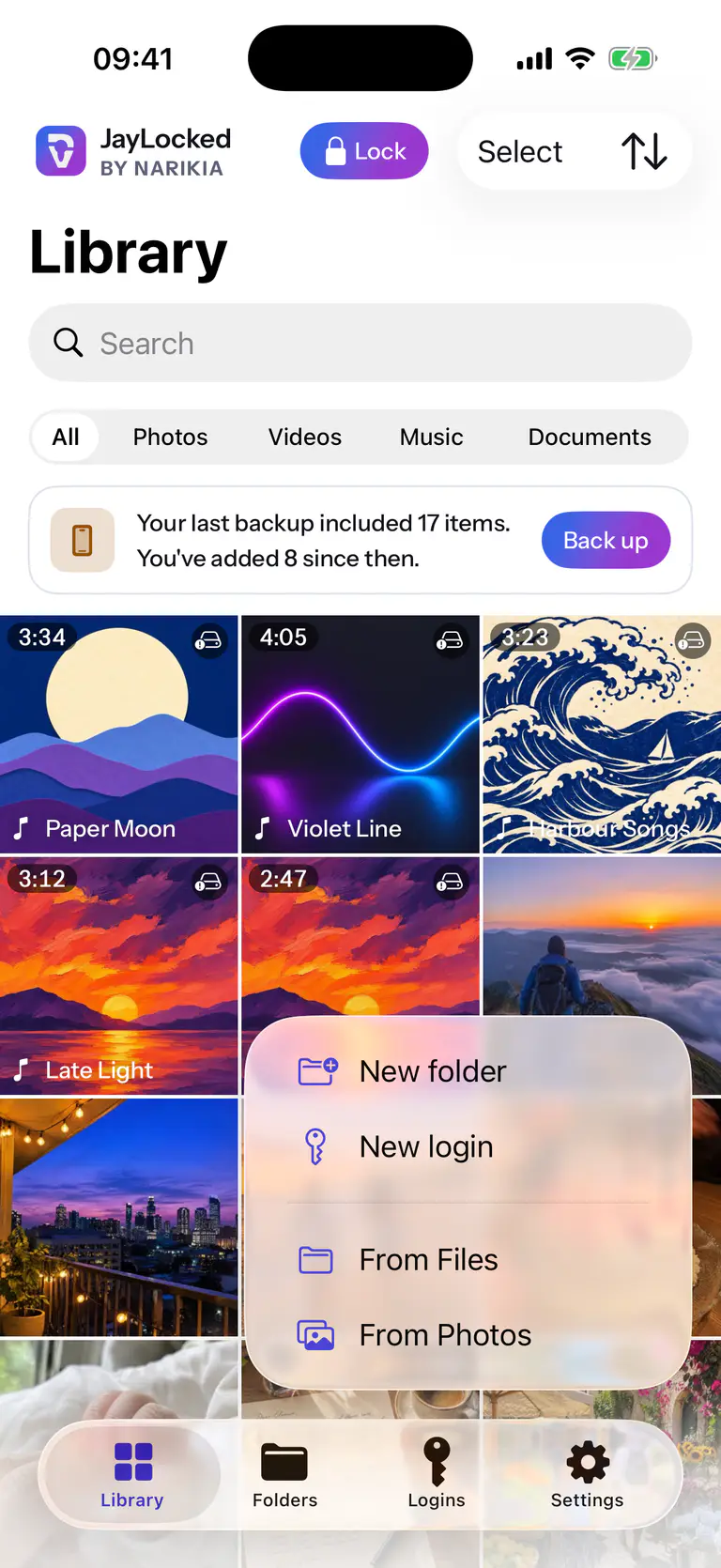
 iPhone
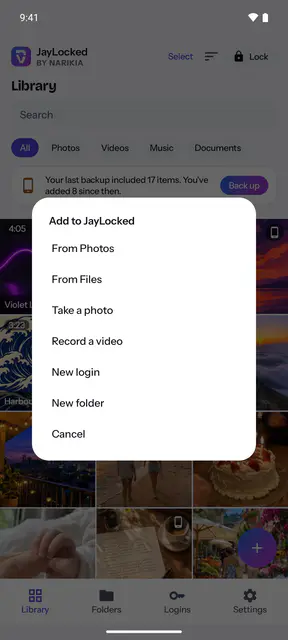
 Android


システムごとの違い
- iPhone・iPad
- 「+」ボタンから、「写真から」と「ファイルから」、そしてシステムのカメラで写真やビデオを撮影する「写真を撮る」を選べます。iPhoneとiPadでは、ドラッグ&ドロップは使えません。ほかのアプリからファイルをJayLockedで開くこともできます。
- Android
- 「+」ボタンから、「写真から」「ファイルから」「写真を撮る」「ビデオを撮る」を選べます。JayLockedは、画像、動画、音声、その他のファイルについて、Androidの共有シートにも表示されます。「写真から」はAndroidのファイル選択画面を開き、そこでは各画像にファイル名があります。カメラを使う2つの選択肢は、初回にカメラの権限を求めます。
- Mac
- 「JayLockedに追加」を押すと、Macのファイル選択画面が開き、ファイルやフォルダを丸ごと選べます。その横の矢印からは、「Finderから」と「写真から」を選べます。ファイルやフォルダは、保管庫がロックされている間でも、ウインドウやDockのアイコンにドロップできます。カメラからの取り込みはありません。
- Windows
- 「JayLockedに追加」から「ファイルから」を選ぶと、Windowsのファイルダイアログが開き、種類を問わず複数のファイルを選べます。写真ライブラリの項目、カメラ、ドラッグ&ドロップ、ほかのプログラムからの受け渡しはありません。
この機能の限界
- 追加では、ファイルが保管庫にコピーされます。元のファイルは、自分で削除するまで元の場所に残り、JayLockedがその場所を知らせます。
- Windowsで追加する方法は、ファイルのダイアログの1つだけです。ドラッグ&ドロップ、カメラ、ほかのプログラムからの受け渡しには対応していません。
- Macでフォルダを追加すると、その中のすべてのファイルが追加されます。フォルダの構造は、JayLockedの中では再現されません。
- iPhone、iPad、Macでは、写真のファイル名は写真ライブラリへのアクセスがある場合にだけわかります。アクセスがない場合、写真には選択画面が示す名前が付き、編集した写真ではそれが本来の名前と異なります。