Agregar fotos, videos y cualquier archivo
Las fotos, los videos, la música y los documentos entran a JayLocked desde la biblioteca de fotos, los archivos del dispositivo o la cámara. Las formas de entrada cambian según el sistema.
En
 iPhone y iPad
 Android
- MacEn parte
 WindowsEn parte
Se acepta cualquier tipo de archivo. Las imágenes se guardan en Fotos, las películas en Videos, el sonido en Música y todo lo demás en Documentos, según el tipo de archivo.
En un teléfono agregas con el botón redondo +, abajo a la derecha de la biblioteca. En una computadora, el botón Agregar a JayLocked está en la parte superior de la ventana. Lo que agregas desde dentro de una carpeta va a esa carpeta.
Se pueden elegir varios archivos a la vez. JayLocked cifra cada uno al entrar, y luego dice cuántos se guardaron y dónde siguen los originales.
- Desde la biblioteca de fotos, con el selector de fotos y videos del propio sistema. En iPhone, iPad y Mac el sistema pregunta una vez si JayLocked puede leer la biblioteca de fotos, y así cada foto conserva su nombre de archivo.
- Desde los archivos del dispositivo, con el selector de archivos del propio sistema.
- Desde la cámara, en iPhone, iPad y Android: lo que tomas ahí va directo a la bóveda y es la única copia.
- Desde otra app: un archivo que se le pasa a JayLocked espera y entra en cuanto la bóveda está abierta. Esto existe en iPhone, iPad, Android y Mac.
- Un archivo conserva el nombre que tenía, con su extensión tal como estaba escrita. Solo lo que toma la cámara dentro de JayLocked recibe un nombre de JayLocked, formado por la fecha y la hora.
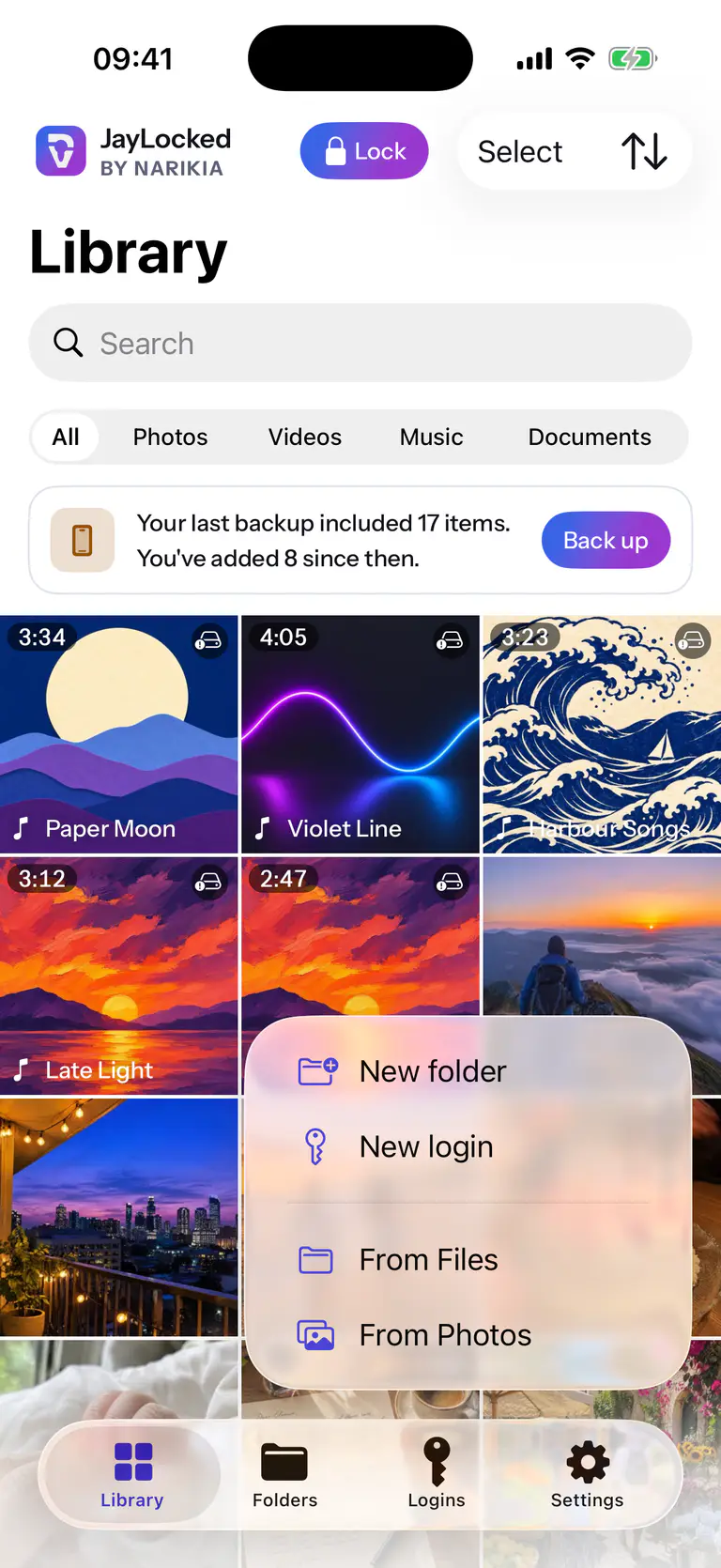
 iPhone
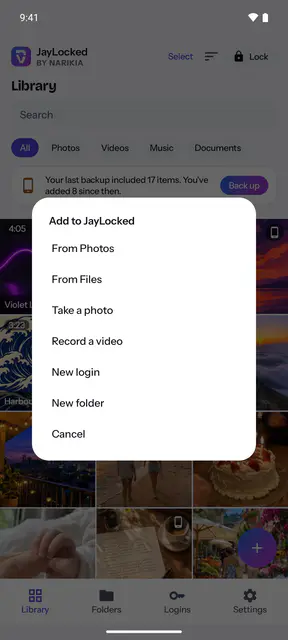
 Android


Lo que cambia de un sistema a otro
- iPhone y iPad
- El botón + ofrece Desde Fotos, Desde Archivos y Tomar una foto, donde la cámara del sistema toma una foto o graba un video. En iPhone y iPad no se puede arrastrar y soltar, y un archivo también se puede abrir en JayLocked desde otra app.
- Android
- El botón + ofrece Desde Fotos, Desde Archivos, Tomar una foto y Grabar un video, y JayLocked aparece en el menú Compartir de Android para imágenes, videos, sonido y otros archivos. Desde Fotos abre el selector de archivos de Android, donde cada imagen tiene su nombre de archivo. Las dos opciones de cámara piden el permiso de la cámara la primera vez.
- Mac
- Agregar a JayLocked abre el selector de archivos de la Mac para archivos y carpetas enteras, y la flecha de al lado ofrece Desde el Finder y Desde Fotos. Los archivos y las carpetas también se pueden soltar sobre la ventana o sobre el ícono del Dock, incluso con la bóveda bloqueada, y no se puede importar desde la cámara.
- Windows
- Agregar a JayLocked ofrece Desde Archivos, que abre el cuadro de diálogo de archivos de Windows para varios archivos de cualquier tipo. No hay opción para una biblioteca de fotos, ni cámara, ni arrastrar y soltar, ni paso de archivos desde otro programa.
Hasta dónde llega
- Cuando agregas un archivo, se copia a la bóveda. El original se queda donde estaba hasta que lo quitas, y JayLocked te dice dónde está.
- Windows tiene una sola forma de entrada, el cuadro de diálogo de archivos. Ahí no se puede arrastrar y soltar, no hay cámara y no se pueden pasar archivos desde otro programa.
- En la Mac, una carpeta que agregas equivale a todos los archivos que contiene. La estructura de la carpeta no se reconstruye en JayLocked.
- En iPhone, iPad y Mac, el nombre de archivo de una foto solo se conoce con acceso a la biblioteca de fotos. Sin ese acceso, una foto toma el nombre que sugiere el selector, y en una foto editada ese nombre no es el suyo.
Cómo se hace
- Agregar fotos y videos Trae fotos y videos de tu biblioteca de fotos a JayLocked, y luego elige si los originales se quedan donde estaban.
- Agregar archivos Trae documentos, música y cualquier otro archivo a JayLocked, y luego elige si los originales se quedan donde estaban.
- Tomar una foto dentro de JayLocked En iPhone, iPad y Android, toma una foto o graba un video que va directo a la bóveda y nunca llega a tu biblioteca de fotos.