Aggiungere foto, video e qualsiasi file
Foto, video, musica e documenti entrano in JayLocked dalla libreria foto, dai file del dispositivo o dalla fotocamera. I modi per aggiungerli cambiano da un sistema all’altro.
Su
 iPhone e iPad
 Android
- MacIn parte
 WindowsIn parte
Viene accettato ogni tipo di file. Le immagini finiscono sotto Foto, i filmati sotto Video, l’audio sotto Musica e tutto il resto sotto Documenti, in base al tipo di file.
Su un telefono aggiungi con il pulsante rotondo + in basso a destra nella libreria. Su un computer il pulsante Aggiungi a JayLocked è in alto nella finestra. Ciò che aggiungi dall’interno di una cartella finisce in quella cartella.
Si possono scegliere più file insieme. JayLocked cifra ogni file mentre entra, poi dice quanti ne ha salvati e dove sono ancora gli originali.
- Dalla libreria foto, con il selettore di foto e video del sistema. Su iPhone, iPad e Mac il sistema chiede una volta se JayLocked può leggere la libreria foto, ed è così che ogni foto mantiene il suo nome file.
- Dai file del dispositivo, con il selettore di file del sistema.
- Dalla fotocamera, su iPhone, iPad e Android: ciò che scatti o registri lì finisce direttamente nella cassaforte ed è l’unica copia.
- Da un’altra app: un file passato a JayLocked resta in attesa ed entra appena la cassaforte è aperta. Questa possibilità esiste su iPhone, iPad, Android e Mac.
- Un file mantiene il nome che aveva, con l’estensione scritta com’era. Solo ciò che la fotocamera scatta dentro JayLocked riceve da JayLocked un nome, formato da data e ora.
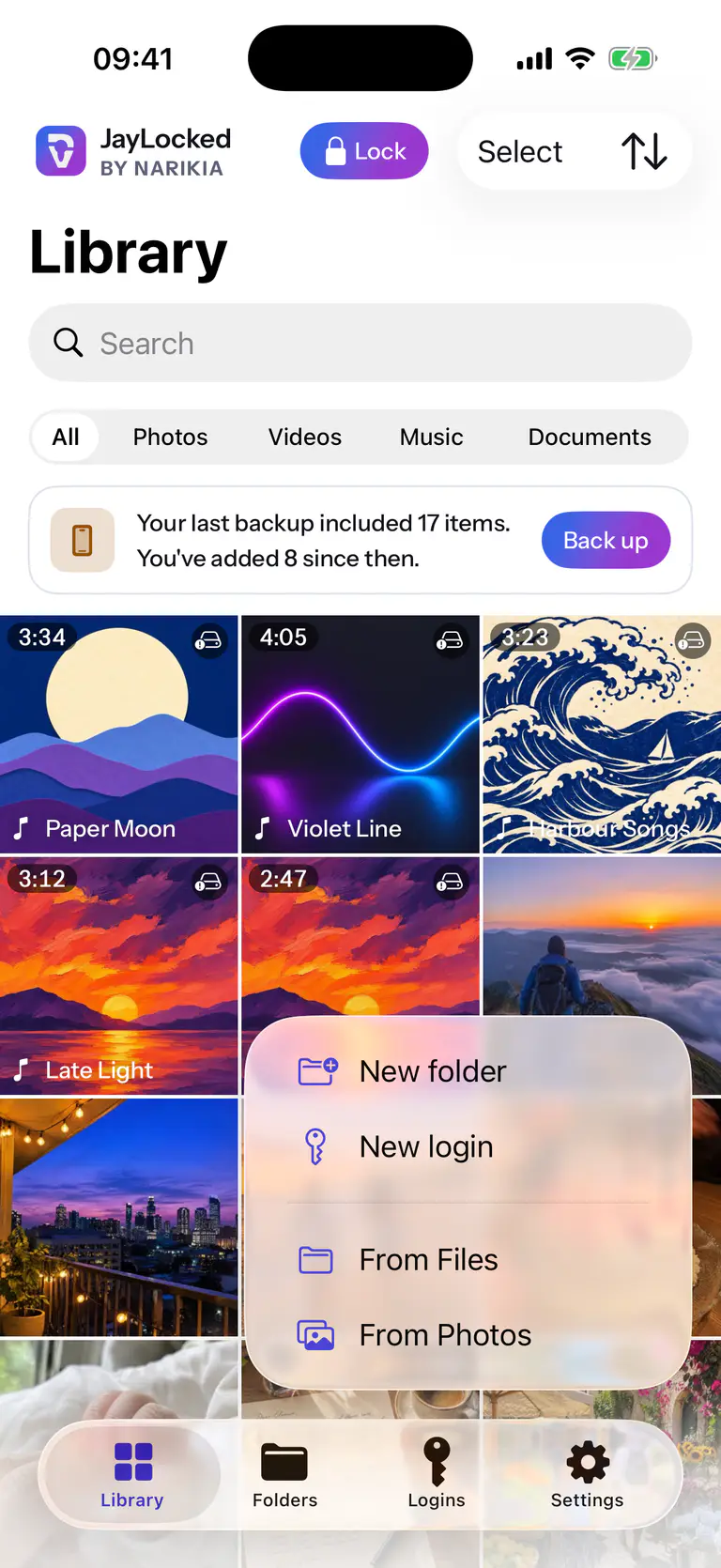
 iPhone
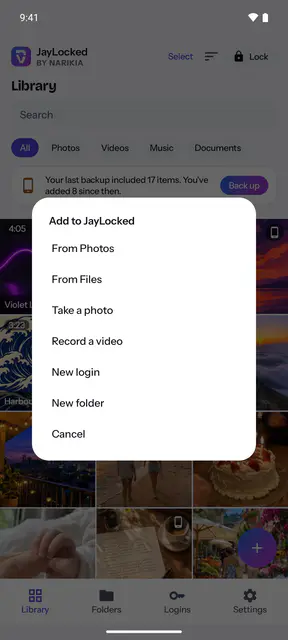
 Android


Cosa cambia da un sistema all’altro
- iPhone e iPad
- Il pulsante + offre Da Foto, Da File e Scatta una foto, dove la fotocamera di sistema scatta una foto o registra un video. Su iPhone e iPad non c’è trascinamento, e un file si può aprire in JayLocked anche da un’altra app.
- Android
- Il pulsante + offre Da Foto, Da File, Scatta una foto e Registra un video, e JayLocked compare nel menu di condivisione di Android per immagini, video, audio e altri file. Da Foto apre il selettore di file di Android, dove ogni immagine ha il suo nome file. Le due scelte della fotocamera chiedono il permesso per la fotocamera la prima volta.
- Mac
- Aggiungi a JayLocked apre il selettore di file del Mac per file e cartelle intere, e la freccia accanto offre Dal Finder e Da Foto. File e cartelle si possono anche trascinare sulla finestra o sull’icona nel Dock, anche mentre la cassaforte è bloccata, e non si può aggiungere dalla fotocamera.
- Windows
- Aggiungi a JayLocked offre Da File, che apre la finestra di dialogo dei file di Windows per più file di qualsiasi tipo. Non c’è una voce per la libreria foto, e non ci sono fotocamera, trascinamento né passaggio da un altro programma.
Dove finisce
- Aggiungere un file significa copiarlo nella cassaforte. L’originale resta dov’era finché non lo rimuovi, e JayLocked ti dice dove si trova.
- Su Windows c’è un solo modo per aggiungere, la finestra di dialogo dei file. Lì non ci sono trascinamento, fotocamera né passaggio da un altro programma.
- Su Mac, una cartella che aggiungi vale per tutti i file che contiene. La struttura della cartella non viene ricostruita in JayLocked.
- Su iPhone, iPad e Mac il nome file di una foto si conosce solo con l’accesso alla libreria foto. Senza, una foto prende il nome suggerito dal selettore, e per una foto modificata non è il suo.
Come fare
- Aggiungere foto e video Porta foto e video dalla tua libreria foto in JayLocked, poi scegli se gli originali restano dov’erano.
- Aggiungere file Porta documenti, musica e qualsiasi altro file in JayLocked, poi scegli se gli originali restano dov’erano.
- Scattare una foto dentro JayLocked Su iPhone, iPad e Android, scatta una foto o registra un video che finisce direttamente nella cassaforte e non arriva mai nella tua libreria foto.