Adicionar fotos, vídeos e qualquer arquivo
Fotos, vídeos, música e documentos entram no JayLocked a partir da biblioteca de fotos, dos arquivos do aparelho ou da câmera. Os caminhos de entrada mudam de um sistema para outro.
Em
 iPhone e iPad
 Android
- MacEm parte
 WindowsEm parte
Todo tipo de arquivo é aceito. As imagens ficam em Fotos, os filmes em Vídeos, o som em Música e todo o resto em Documentos, conforme o tipo de arquivo.
No celular, você adiciona com o botão redondo +, no canto inferior direito da biblioteca. No computador, o botão Adicionar ao JayLocked fica na parte superior da janela. O que você adiciona de dentro de uma pasta vai para essa pasta.
É possível escolher vários arquivos de uma vez. O JayLocked criptografa cada um ao entrar e depois diz quantos foram salvos e onde os originais continuam.
- Da biblioteca de fotos, pelo seletor de fotos e vídeos do próprio sistema. No iPhone, no iPad e no Mac, o sistema pergunta uma vez se o JayLocked pode ler a biblioteca de fotos, e é assim que cada foto mantém o nome do arquivo.
- Dos arquivos do aparelho, pelo seletor de arquivos do próprio sistema.
- Da câmera, no iPhone, no iPad e no Android: o que você registra ali vai direto para o cofre e é a única cópia.
- De outro app: um arquivo entregue ao JayLocked espera e entra assim que o cofre é aberto. Isso existe no iPhone, no iPad, no Android e no Mac.
- Um arquivo mantém o nome que tinha, com a extensão escrita como estava. Só o que a câmera tira dentro do JayLocked recebe do JayLocked um nome, feito da data e da hora.
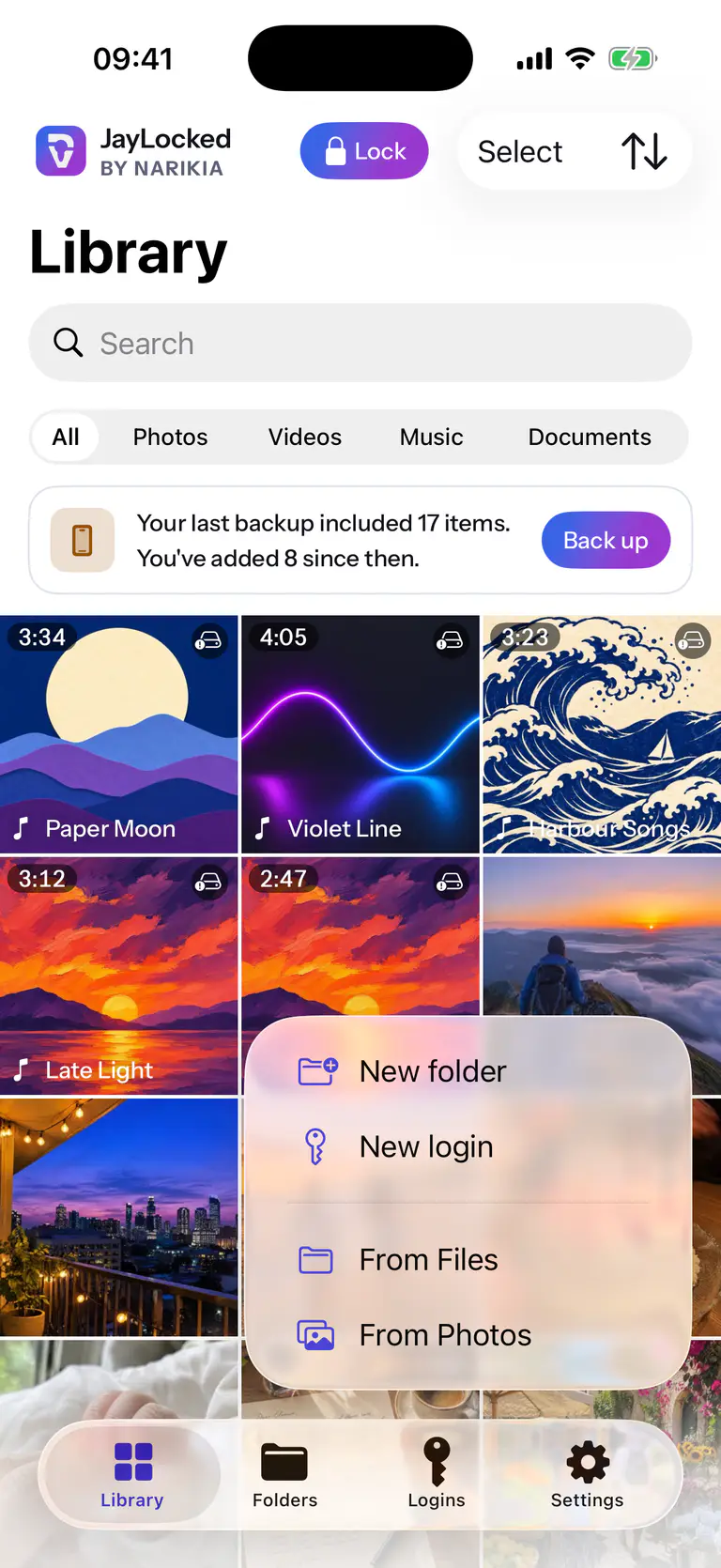
 iPhone
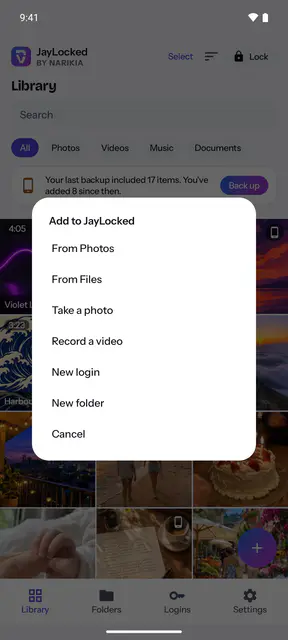
 Android


O que muda de um sistema para outro
- iPhone e iPad
- O botão + oferece Do app Fotos, Do app Arquivos e Tirar uma foto, em que a câmera do sistema tira uma foto ou grava um vídeo. No iPhone e no iPad não há arrastar e soltar, e um arquivo também pode ser aberto no JayLocked a partir de outro app.
- Android
- O botão + oferece Do app Fotos, Do app Arquivos, Tirar uma foto e Gravar um vídeo, e o JayLocked aparece no menu de compartilhamento do Android para imagens, vídeos, som e outros arquivos. Do app Fotos abre o seletor de arquivos do Android, onde cada imagem tem o nome do arquivo. As duas opções de câmera pedem a permissão da câmera na primeira vez.
- Mac
- O botão Adicionar ao JayLocked abre o seletor de arquivos do Mac para arquivos e pastas inteiras, e a seta ao lado dele oferece Do Finder e Do app Fotos. Arquivos e pastas também podem ser soltos na janela ou no ícone do Dock, mesmo com o cofre trancado, e não há importação da câmera.
- Windows
- O botão Adicionar ao JayLocked oferece Do app Arquivos, que abre a caixa de diálogo de arquivos do Windows para vários arquivos de qualquer tipo. Não há entrada para uma biblioteca de fotos, nem câmera, nem arrastar e soltar, nem entrega a partir de outro programa.
Até onde vai
- Adicionar copia o arquivo para o cofre. O original continua onde estava até você removê-lo, e o JayLocked diz onde é.
- No Windows há um só caminho de entrada, a caixa de diálogo de arquivos. Lá não há arrastar e soltar, nem câmera, nem entrega a partir de outro programa.
- No Mac, uma pasta que você adiciona vale por todos os arquivos dentro dela. A estrutura da própria pasta não é refeita no JayLocked.
- No iPhone, no iPad e no Mac, o nome do arquivo de uma foto só é conhecido com acesso à biblioteca de fotos. Sem ele, a foto recebe o nome que o seletor sugere, e numa foto editada esse nome não é o dela.
Como fazer
- Adicionar fotos e vídeos Traga fotos e vídeos da sua biblioteca de fotos para o JayLocked e depois escolha se os originais continuam onde estavam.
- Adicionar arquivos Traga documentos, música e qualquer outro arquivo para o JayLocked e depois escolha se os originais continuam onde estavam.
- Tirar uma foto dentro do JayLocked No iPhone, no iPad e no Android, tire uma foto ou grave um vídeo que vai direto para o cofre e nunca chega à sua biblioteca de fotos.