添加照片、视频和任何文件
照片、视频、音乐和文档可以从照片图库、设备上的文件或相机添加到 JayLocked。添加方式因系统而异。
各系统
 iPhone 和 iPad
 Android
- Mac部分支持
 Windows部分支持
任何类型的文件都可以添加。JayLocked 按文件类型归类:图片归入照片,影片归入视频,声音归入音乐,其他一切归入文档。
在手机上,用资料库右下角的圆形 + 按钮添加。在电脑上,窗口顶部有添加到 JayLocked 按钮。在文件夹内添加的内容会放进该文件夹。
可以一次选择多个文件。每个文件一进来,JayLocked 就将它加密,然后告诉你保存了多少项,以及原件还在哪里。
- 从照片图库添加:通过系统自带的照片和视频选择器。在 iPhone、iPad 和 Mac 上,系统会询问一次是否允许 JayLocked 读取照片图库,每张照片正是因此才能保留自己的文件名。
- 从设备上的文件添加:通过系统自带的文件选择器。
- 用相机拍摄(iPhone、iPad 和 Android):拍下的内容直接存入保险库,是唯一的副本。
- 从其他应用添加:交给 JayLocked 的文件会先等着,保险库一打开就存进来。iPhone、iPad、Android 和 Mac 支持这种方式。
- 文件保留原来的名称,扩展名也按原样保留。只有在 JayLocked 内用相机拍摄的内容,才由 JayLocked 以日期和时间命名。
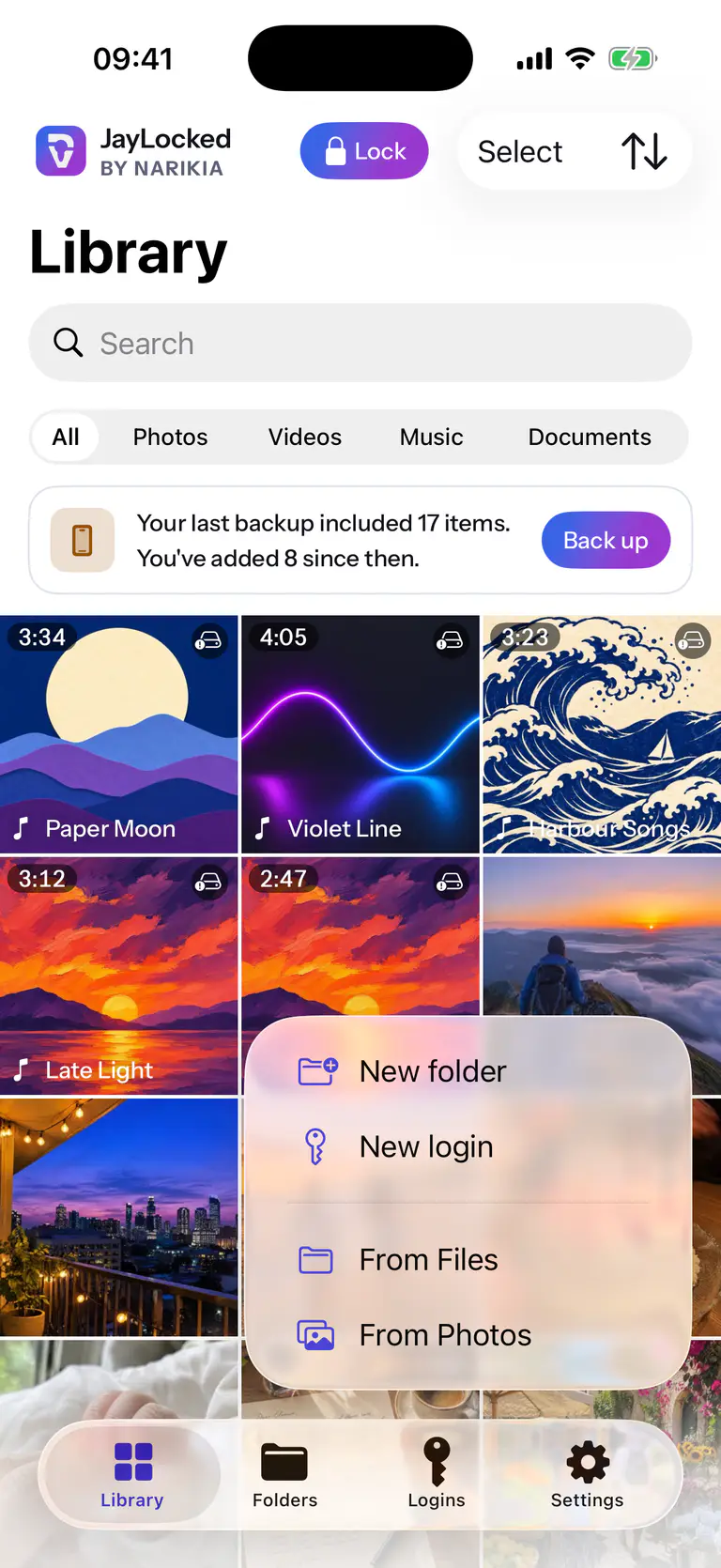
 iPhone
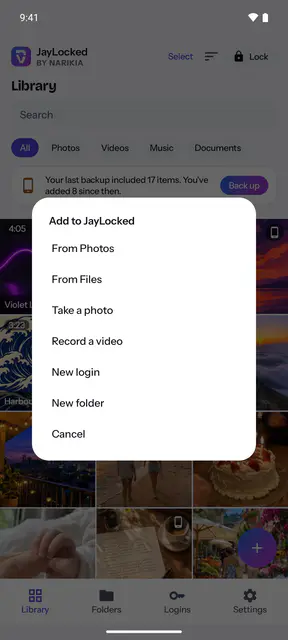
 Android


各系统的不同之处
- iPhone 和 iPad
- + 按钮提供从“照片”添加、从“文件”添加和拍照,最后一项会打开系统相机拍照或录制视频。iPhone 和 iPad 上不能拖放,但可以从其他应用把文件在 JayLocked 中打开。
- Android
- + 按钮提供从“照片”添加、从“文件”添加、拍照和录制视频。分享图片、视频、声音和其他文件时,JayLocked 会出现在 Android 的分享菜单中。从“照片”添加会打开 Android 的文件选择器,那里的每张图片都有自己的文件名。两个相机选项在第一次使用时会请求相机权限。
- Mac
- 添加到 JayLocked 会打开 Mac 的文件选择器,可以选择文件和整个文件夹。它旁边的箭头提供从“访达”添加和从“照片”添加。文件和文件夹也可以拖到窗口或程序坞图标上,保险库锁定时也行。Mac 上不能从相机导入。
- Windows
- 添加到 JayLocked 提供从“文件”添加,它会打开 Windows 的文件对话框,可以选择多个任意类型的文件。没有照片图库的入口,不能用相机,不能拖放,也不能从其他程序交给 JayLocked。
局限
- 添加是把文件复制一份到保险库。原件留在原处,直到你将它移除,JayLocked 会告诉你它在哪里。
- Windows 上只有一种添加方式:文件对话框。那里不能拖放,不能用相机,也不能从其他程序交给 JayLocked。
- 在 Mac 上,添加一个文件夹等于添加其中的每个文件。JayLocked 不会重建该文件夹原有的结构。
- 在 iPhone、iPad 和 Mac 上,只有获得照片图库的访问权限,才能知道照片的文件名。没有这项权限时,照片会使用选择器给出的名称,而编辑过的照片得到的并不是它自己的名称。