Fotos, Videos und jede Datei hinzufügen
Fotos, Videos, Musik und Dokumente kommen aus der Fotomediathek, aus den Dateien des Geräts oder von der Kamera in JayLocked. Die Wege hinein unterscheiden sich je nach System.
Auf
 iPhone und iPad
 Android
- MacTeilweise
 WindowsTeilweise
Jede Art von Datei wird angenommen. Bilder kommen unter Fotos, Filme unter Videos, Ton unter Musik und alles andere unter Dokumente, je nach Art der Datei.
Auf einem Handy fügst du über das runde + unten rechts in der Mediathek hinzu. Auf einem Computer steht die Schaltfläche Zu JayLocked hinzufügen oben im Fenster. Was du aus einem Ordner heraus hinzufügst, kommt in diesen Ordner.
Du kannst mehrere Dateien auf einmal auswählen. JayLocked verschlüsselt jede beim Hinzufügen und sagt dann, wie viele gespeichert wurden und wo die Originale noch liegen.
- Aus der Fotomediathek, über die Auswahl des Systems für Fotos und Videos. Auf iPhone, iPad und Mac fragt das System einmal, ob JayLocked die Fotomediathek lesen darf. So behält jedes Foto seinen Dateinamen.
- Aus den Dateien des Geräts, über die Dateiauswahl des Systems.
- Von der Kamera, auf iPhone, iPad und Android: Was du dort aufnimmst, landet direkt im Tresor und ist die einzige Kopie.
- Aus einer anderen App: Eine Datei, die an JayLocked übergeben wird, wartet und kommt hinzu, sobald der Tresor offen ist. Das gibt es auf iPhone, iPad, Android und Mac.
- Eine Datei behält den Namen, den sie hatte, mit ihrer Endung so, wie sie geschrieben war. Nur was die Kamera in JayLocked aufnimmt, bekommt von JayLocked einen Namen aus Datum und Uhrzeit.
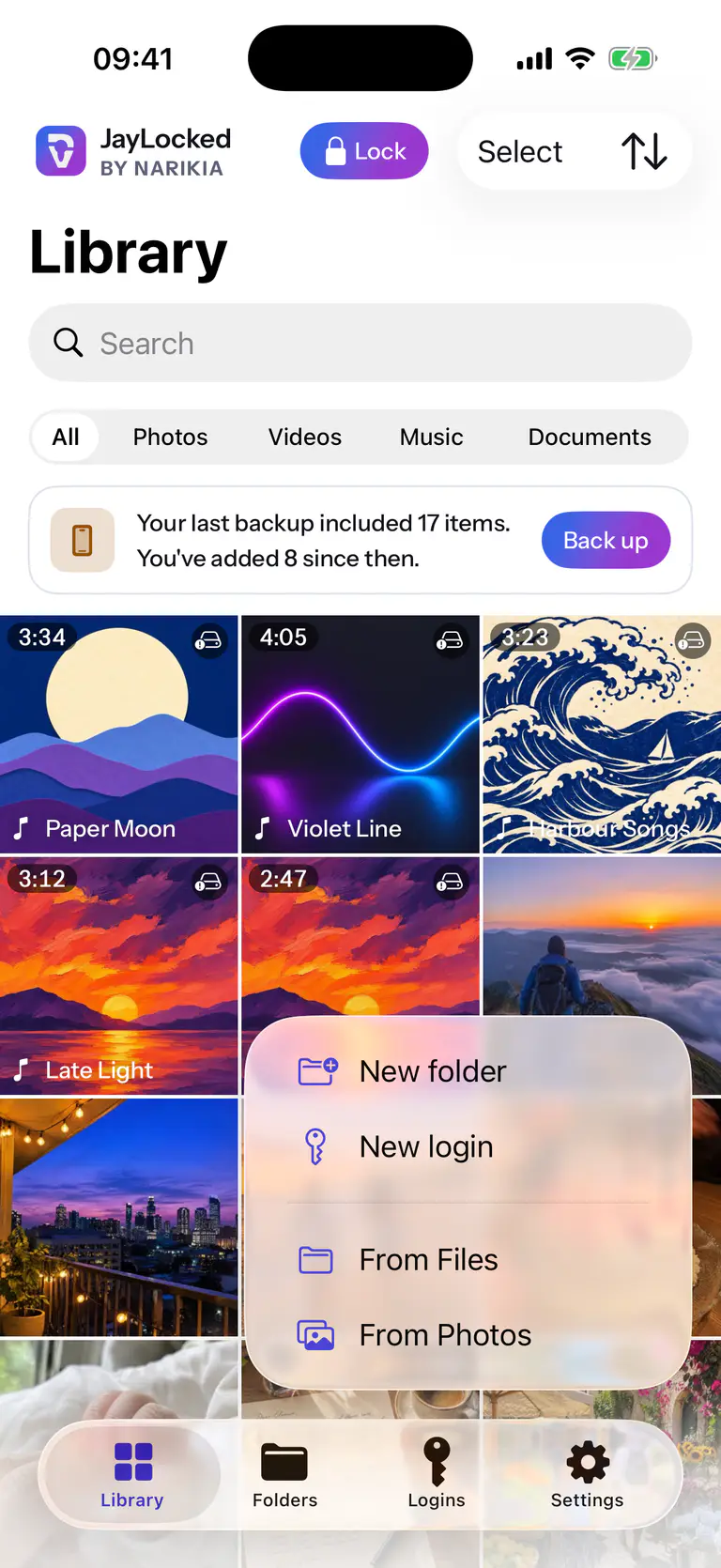
 iPhone
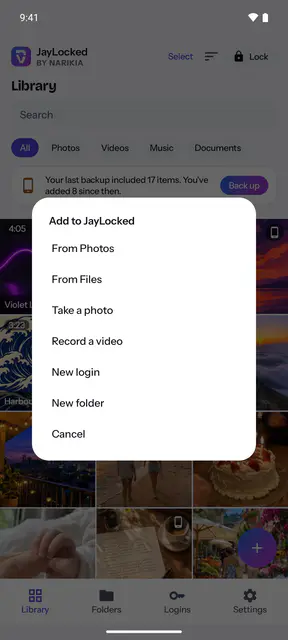
 Android


Was sich von System zu System unterscheidet
- iPhone und iPad
- Das + bietet Aus Fotos, Aus Dateien und Foto aufnehmen. Bei Letzterem nimmt die Kamera des Systems ein Foto oder ein Video auf. Ziehen und Ablegen gibt es auf iPhone und iPad nicht. Eine Datei lässt sich auch aus einer anderen App in JayLocked öffnen.
- Android
- Das + bietet Aus Fotos, Aus Dateien, Foto aufnehmen und Video aufnehmen, und JayLocked steht im Teilen-Menü von Android für Bilder, Videos, Ton und andere Dateien. Aus Fotos öffnet die Dateiauswahl von Android, wo jedes Bild seinen Dateinamen hat. Die beiden Kameraeinträge fragen beim ersten Mal nach der Kameraberechtigung.
- Mac
- Zu JayLocked hinzufügen öffnet die Dateiauswahl des Mac für Dateien und ganze Ordner, und der Pfeil daneben bietet Aus dem Finder und Aus Fotos. Dateien und Ordner lassen sich auch auf das Fenster oder das Symbol im Dock ziehen, selbst wenn der Tresor gesperrt ist. Aufnahmen mit der Kamera gibt es nicht.
- Windows
- Zu JayLocked hinzufügen bietet Aus Dateien. Das öffnet den Dateidialog von Windows für mehrere Dateien jeder Art. Einen Eintrag für eine Fotomediathek, eine Kamera, Ziehen und Ablegen oder die Übergabe aus einem anderen Programm gibt es nicht.
Wo es endet
- Beim Hinzufügen wird eine Datei in den Tresor kopiert. Das Original bleibt, wo es war, bis du es entfernst, und JayLocked sagt dir, wo das ist.
- Auf Windows gibt es einen Weg hinein, den Dateidialog. Ziehen und Ablegen, eine Kamera oder die Übergabe aus einem anderen Programm gibt es dort nicht.
- Auf dem Mac steht ein Ordner, den du hinzufügst, für alle Dateien darin. Die Struktur des Ordners wird in JayLocked nicht nachgebaut.
- Auf iPhone, iPad und Mac ist der Dateiname eines Fotos nur mit Zugriff auf die Fotomediathek bekannt. Ohne ihn bekommt ein Foto den Namen, den die Auswahl vorschlägt, und bei einem bearbeiteten Foto ist das nicht sein eigener.
Anleitungen
- Fotos und Videos hinzufügen Hol Fotos und Videos aus deiner Fotomediathek in JayLocked und entscheide dann, ob die Originale bleiben, wo sie waren.
- Dateien hinzufügen Hol Dokumente, Musik und jede andere Datei in JayLocked und entscheide dann, ob die Originale bleiben, wo sie waren.
- Ein Foto in JayLocked aufnehmen Nimm auf iPhone, iPad und Android ein Foto oder Video auf, das direkt im Tresor landet und nie in deine Fotomediathek gelangt.