Ajouter des photos, des vidéos et tout type de fichier
Les photos, les vidéos, la musique et les documents entrent dans JayLocked depuis la photothèque, les fichiers de l’appareil ou l’appareil photo. Les voies d’entrée diffèrent selon le système.
 iPhone et iPad
 Android
- MacEn partie
 WindowsEn partie
Tous les types de fichiers sont acceptés. Les images sont rangées sous Photos, les films sous Vidéos, le son sous Musique et tout le reste sous Documents, selon le type du fichier.
Sur un téléphone, vous ajoutez avec le bouton rond + en bas à droite de la bibliothèque. Sur un ordinateur, le bouton Ajouter à JayLocked se trouve en haut de la fenêtre. Ce que vous ajoutez depuis un dossier va dans ce dossier.
Vous pouvez choisir plusieurs fichiers à la fois. JayLocked chiffre chacun à son arrivée, puis indique combien ont été enregistrés et où se trouvent encore les originaux.
- Depuis la photothèque, par le sélecteur de photos et de vidéos du système. Sur iPhone, iPad et Mac, le système demande une fois si JayLocked peut lire la photothèque, ce qui permet à chaque photo de garder son nom de fichier.
- Depuis les fichiers de l’appareil, par le sélecteur de fichiers du système.
- Depuis l’appareil photo, sur iPhone, iPad et Android : ce que vous y prenez va directement dans le coffre, et c’est la seule copie.
- Depuis une autre app : un fichier transmis à JayLocked attend et entre dès que le coffre est ouvert. Cela existe sur iPhone, iPad, Android et Mac.
- Un fichier garde le nom qu’il avait, avec son extension telle qu’elle était écrite. Seul ce que l’appareil photo prend dans JayLocked reçoit un nom de JayLocked, formé de la date et de l’heure.
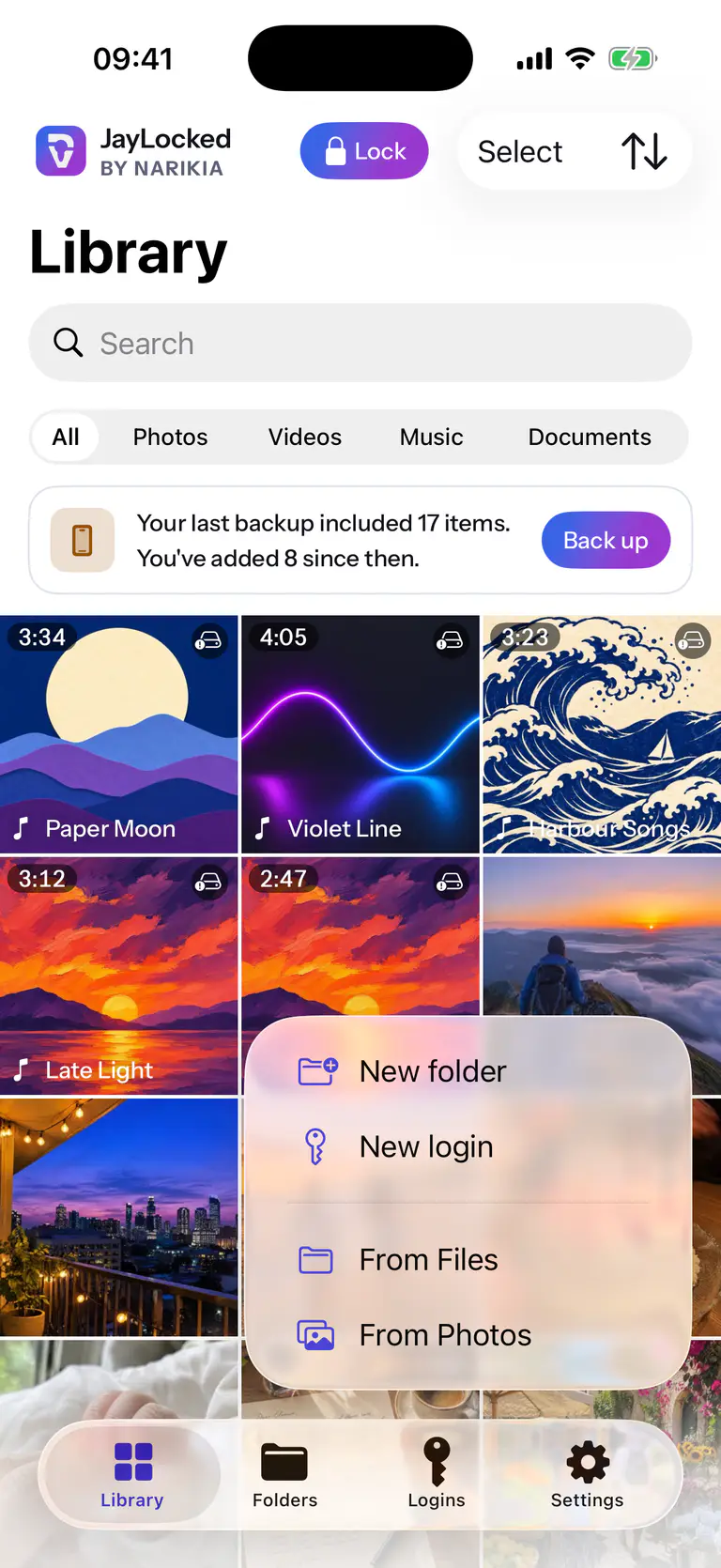
 iPhone
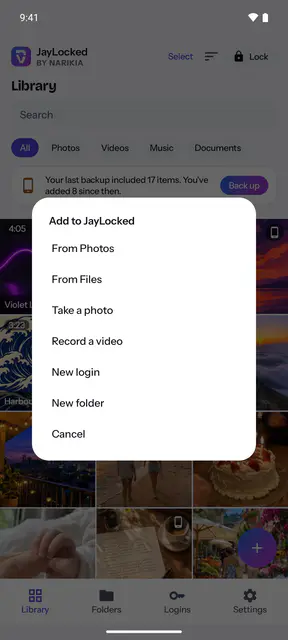
 Android


Ce qui change d’un système à l’autre
- iPhone et iPad
- Le bouton + propose Depuis Photos, Depuis Fichiers et Prendre une photo, où l’appareil photo du système prend une photo ou filme une vidéo. Il n’y a pas de glisser-déposer sur iPhone et iPad, et un fichier peut aussi être ouvert dans JayLocked depuis une autre app.
- Android
- Le bouton + propose Depuis Photos, Depuis Fichiers, Prendre une photo et Filmer une vidéo, et JayLocked figure dans le menu de partage d’Android pour les images, les vidéos, le son et les autres fichiers. Depuis Photos ouvre le sélecteur de fichiers d’Android, où chaque image a son nom de fichier. Les deux choix de l’appareil photo demandent l’autorisation d’utiliser la caméra la première fois.
- Mac
- Ajouter à JayLocked ouvre le sélecteur de fichiers du Mac pour des fichiers et des dossiers entiers, et la flèche à côté propose Depuis le Finder et Depuis Photos. Des fichiers et des dossiers peuvent aussi être déposés sur la fenêtre ou sur l’icône du Dock, même quand le coffre est verrouillé. Il n’y a pas d’ajout depuis l’appareil photo.
- Windows
- Ajouter à JayLocked propose Depuis Fichiers, qui ouvre la boîte de dialogue de fichiers de Windows pour plusieurs fichiers de tout type. Il n’y a ni entrée pour une photothèque, ni appareil photo, ni glisser-déposer, ni transmission depuis un autre programme.
Ses limites
- L’ajout copie le fichier dans le coffre. L’original reste où il était jusqu’à ce que vous le retiriez, et JayLocked vous indique cet endroit.
- Windows n’a qu’une voie d’entrée, la boîte de dialogue de fichiers. Il n’y a là ni glisser-déposer, ni appareil photo, ni transmission depuis un autre programme.
- Sur le Mac, ajouter un dossier revient à ajouter tous les fichiers qu’il contient. La structure du dossier n’est pas reconstituée dans JayLocked.
- Sur iPhone, iPad et Mac, le nom de fichier d’une photo n’est connu qu’avec l’accès à la photothèque. Sans cet accès, une photo prend le nom que propose le sélecteur, et pour une photo retouchée, ce n’est pas le sien.
Mode d’emploi
- Ajouter des photos et des vidéos Ajoutez à JayLocked des photos et des vidéos de votre photothèque, puis choisissez si les originaux restent là où ils étaient.
- Ajouter des fichiers Ajoutez à JayLocked des documents, de la musique ou tout autre fichier, puis choisissez si les originaux restent là où ils étaient.
- Prendre une photo dans JayLocked Sur iPhone, iPad et Android, prenez une photo ou filmez une vidéo qui va directement dans le coffre et n’arrive jamais dans votre photothèque.