元のファイルの場所
取り込みのたびに、JayLockedは元のファイルがどこに残っているかを知らせ、そこから削除するか両方残すかを選べるようにします。その前に、JayLocked自身のコピーを確認します。
対応システム
 iPhone・iPad
 Android
- Mac
 Windows
保管庫にファイルを追加しても、元の場所からなくなるわけではありません。取り込みのたびに、JayLockedは元のファイルが残っている場所を示し、2つのボタンを表示します。1つはそこから削除するボタン、もう1つはそのまま残す「両方残す」です。
削除を提案する前に、JayLockedは暗号化した自分のコピーを読み戻し、元のファイルと照合します。この確認が済むまでは、ファイルを保管できたとは見なしません。
この動作は、「設定」の「JayLockedに追加したあと」で決められます。選択肢は「毎回確認する」「常に元のファイルを削除」「常に元のファイルを残す」で、最初は「毎回確認する」になっています。
- どの項目にも、元のファイルの状況が表示されます。元の場所に残っている、ある日にそこから削除した、JayLockedで撮影したため唯一のコピーである、のいずれかです。
- ライブラリの並べ替えメニューにあるフィルタ「オリジナルが外に残っている」で、元のファイルが保管庫の外に残っている項目を表示できます。
- プライバシーチェックは、外に残っている元のファイルの数を場所ごとに示します。
- 写真が写真ライブラリから削除される前に、システム自体が確認を求めます。
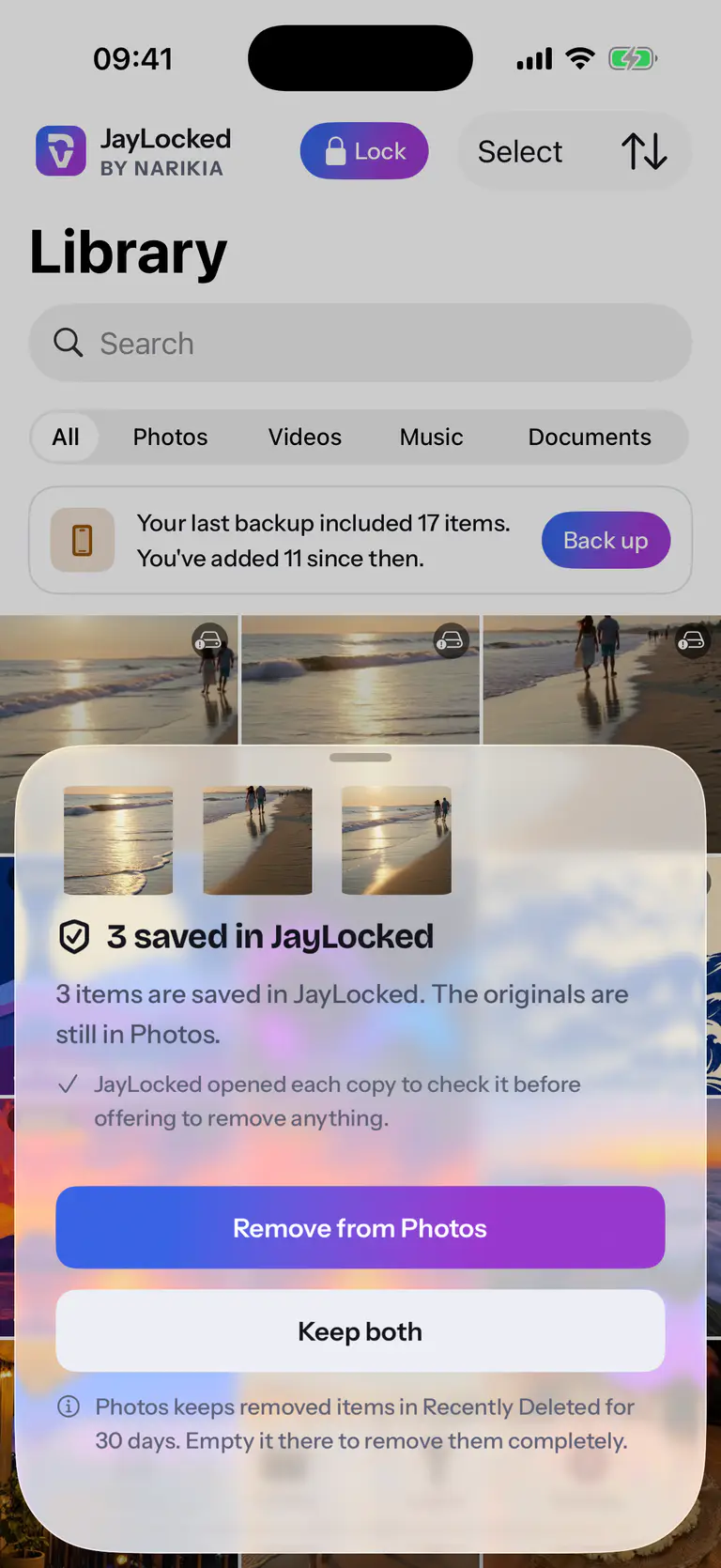
 iPhone
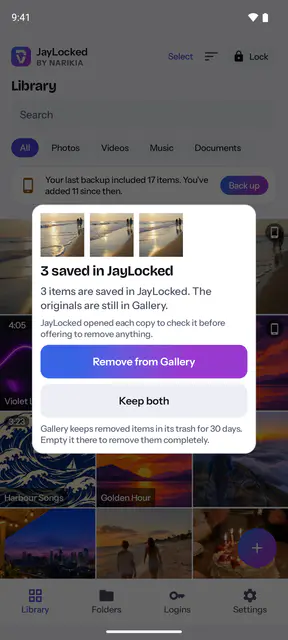
 Android
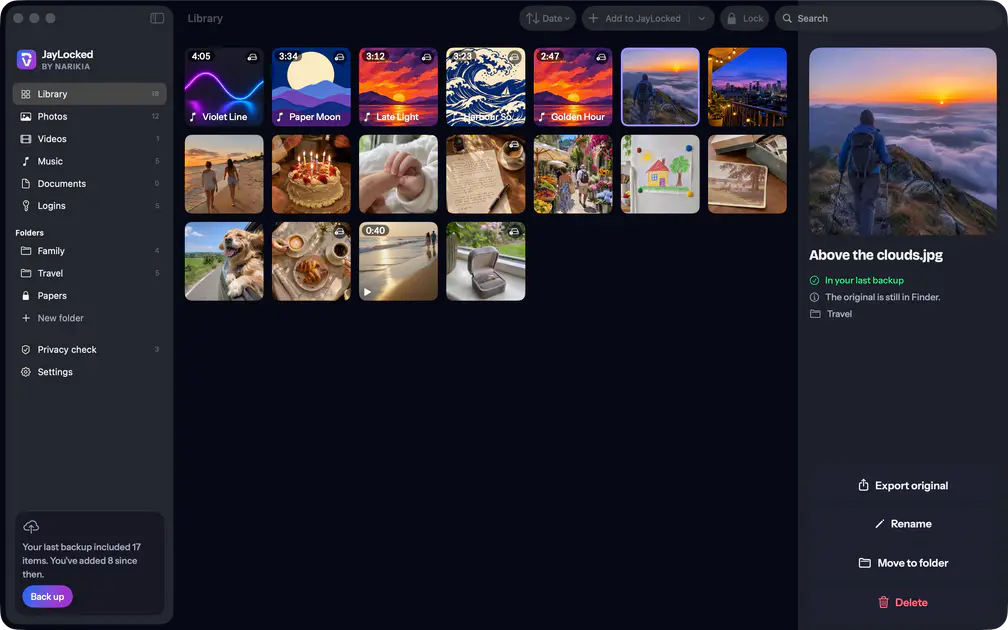 Mac
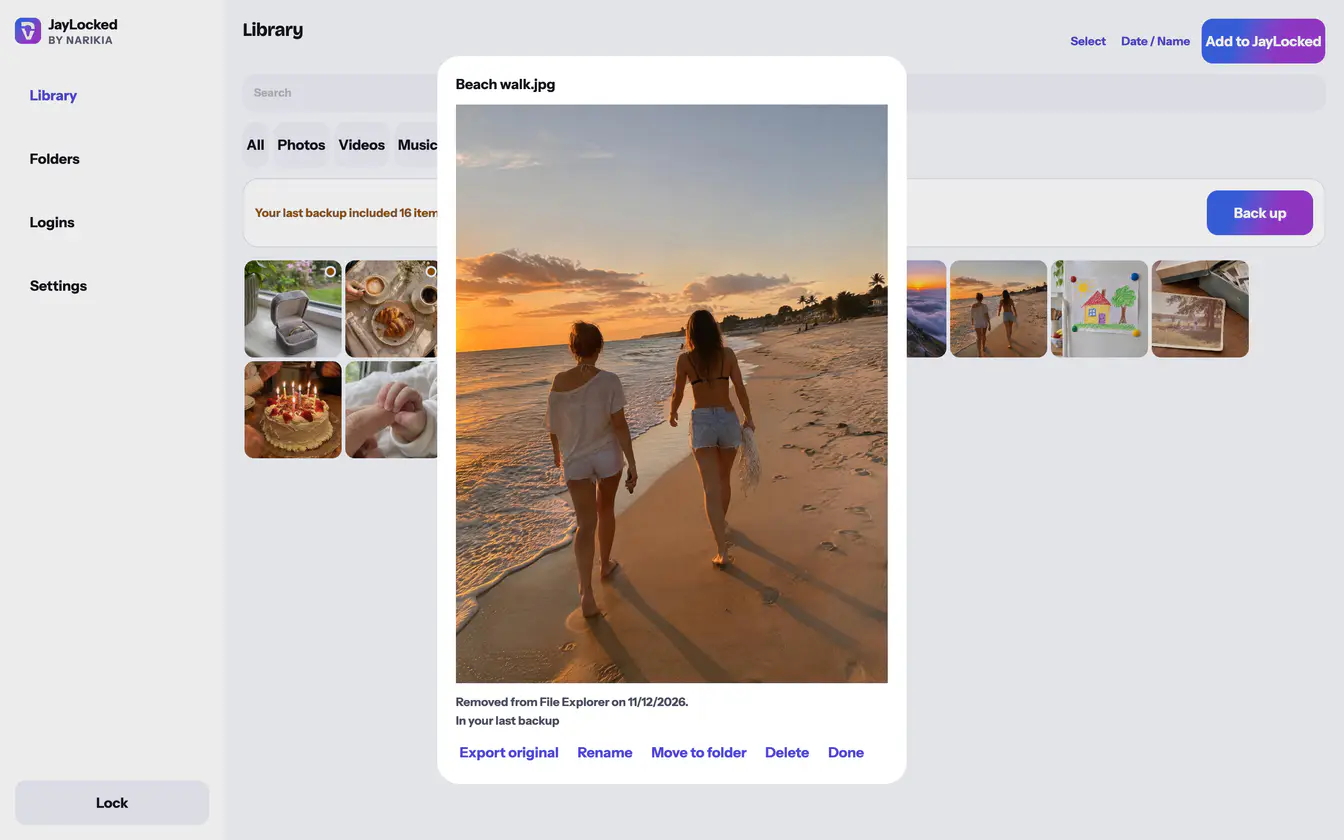 Windows


システムごとの違い
- iPhone・iPad
- 「写真」から削除した写真は、「写真」アプリが確認を求めたあと、「最近削除した項目」に30日間残ります。これには写真ライブラリへのアクセスが必要で、iOSは「写真」から初めて追加するときにたずねます。そのとき許可しなかった場合は、ここでたずねます。「ファイル」で選んだファイルは完全に削除されるため、「常に元のファイルを削除」が自動で働くのは「写真」だけです。
- Android
- 「ギャラリー」から削除した写真は、Android自体の確認のあと、ゴミ箱に30日間残ります。「ファイル」で選んだファイルは完全に削除されるため、毎回確認があります。
- Mac
- ファイルは「元のファイルをゴミ箱に入れる」でゴミ箱に移り、「写真」から削除した写真は「最近削除した項目」に30日間残ります。Macでは、「常に元のファイルを削除」はファイルにも適用されます。
- Windows
- 「元のファイルをごみ箱に移動」を選ぶと、元のファイルはごみ箱に移り、ごみ箱を空にするまでWindowsが保管します。「常に元のファイルを削除」にすると、取り込みのたびに、確認なしですぐに移動します。
この機能の限界
- 元のファイルを削除できるのは、取り込みの直後だけです。あとからは、元のファイルが外に残っている項目をJayLockedが示しますが、削除は提案しません。
- 写真ライブラリから削除した写真は、自分で完全に削除しない限り、削除済みの写真の中に30日間残ります。JayLockedは、そのことと、その場所を知らせます。
- ほかのアプリから渡されたファイルを、JayLockedがそのアプリから削除することはできません。