ライブラリとフォルダ
保管しているものはすべて1つのライブラリに新しい順に並び、種類での絞り込み、検索、並べ替えができます。フォルダには、ファイル、ログイン情報、ほかのフォルダを入れられます。
対応システム
 iPhone・iPad
 Android
- Mac
 Windows
ライブラリには、保管庫の中身すべてがプレビューのグリッドとして新しい順に表示されます。「写真」「動画」「ミュージック」「書類」で絞り込み、「日付」または「名前」で並べ替えられます。「検索」では、項目を名前で探せます。
フォルダには、関連するものをまとめておけます。ファイル、ログイン情報、さらに別のフォルダが入るので、保険証券を保険会社のWebサイトのログイン情報と並べておけます。フォルダがまだ1つもないときは、JayLockedが最初の3つとして「家族」「旅行」「仕事」を提案します。
各項目には、「オリジナルを書き出す」「名前を変更」「フォルダに移動」「削除」の4つの操作があります。複数の項目をまとめて移動または削除することもできます。
- 並べ替えと同じ場所に、フィルタが2つあります。「未バックアップ」は前回のバックアップに含まれていないものを、「オリジナルが外に残っている」は元のファイルが保管庫の外に残っているものを表示します。
- 前回のバックアップに含まれていない項目には、プレビューに小さな印が付きます。
- 項目を削除するときは、先に確認があります。削除は取り消せません。以前に作成したバックアップには残っています。
- フォルダを削除しても、中身は残ります。中のファイル、ログイン情報、フォルダは、削除したフォルダが入っていたフォルダに移ります。どのフォルダにも入っていなかった場合は、フォルダの外に出ます。
- カードに前回のバックアップの内容が表示され、含まれていないものがあるときは、新しいバックアップの作成を提案します。
- 開いたフォルダには、まずその中のフォルダが、続いてファイルとログイン情報が表示されます。そこで作成した新しいフォルダは、そのフォルダの中に入ります。「フォルダに移動」にはすべてのフォルダが一覧表示され、それぞれ、入っているフォルダの下に並びます。
- フォルダに表示される数は、そのフォルダの直下にあるフォルダ、ファイル、ログイン情報の数です。
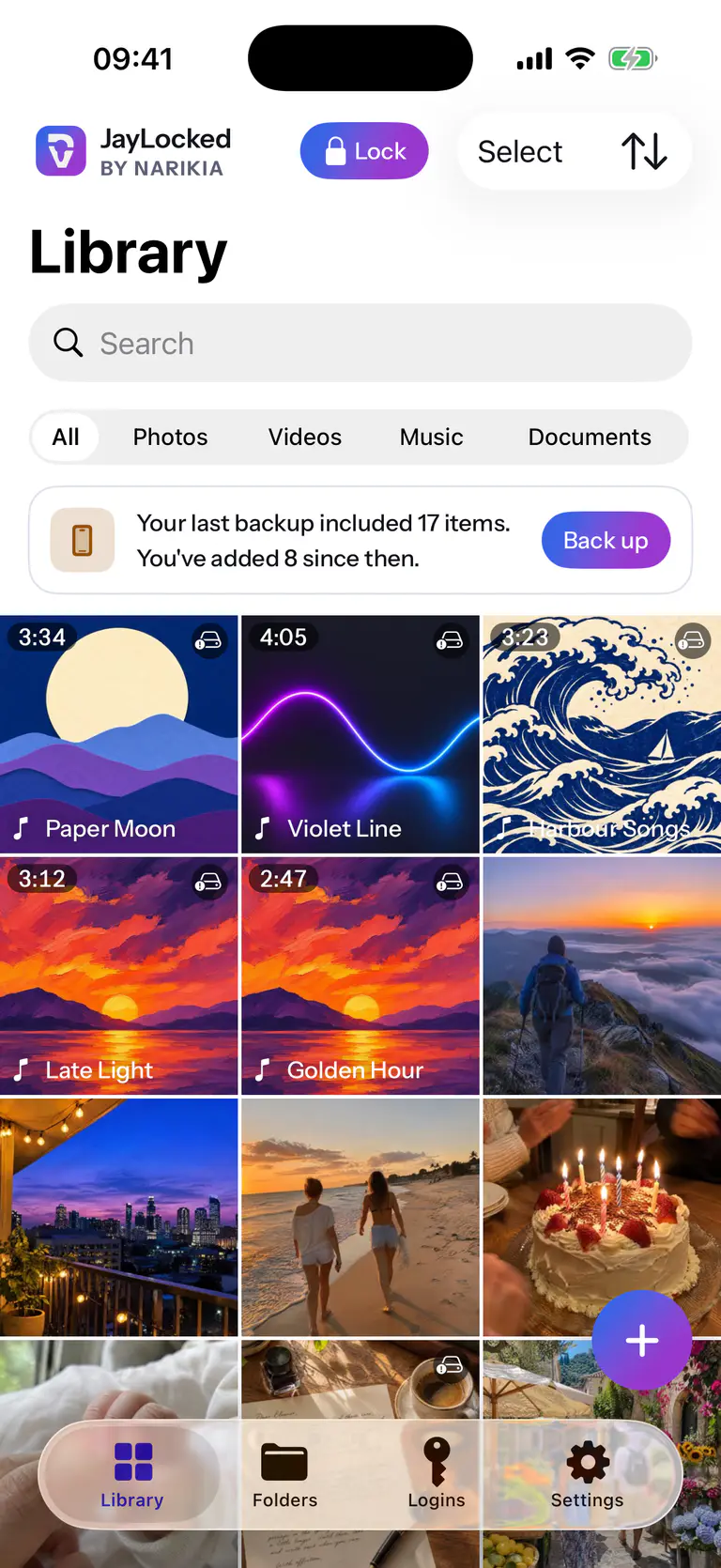
 iPhone
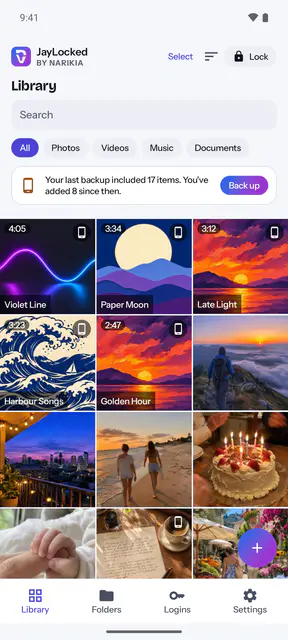
 Android
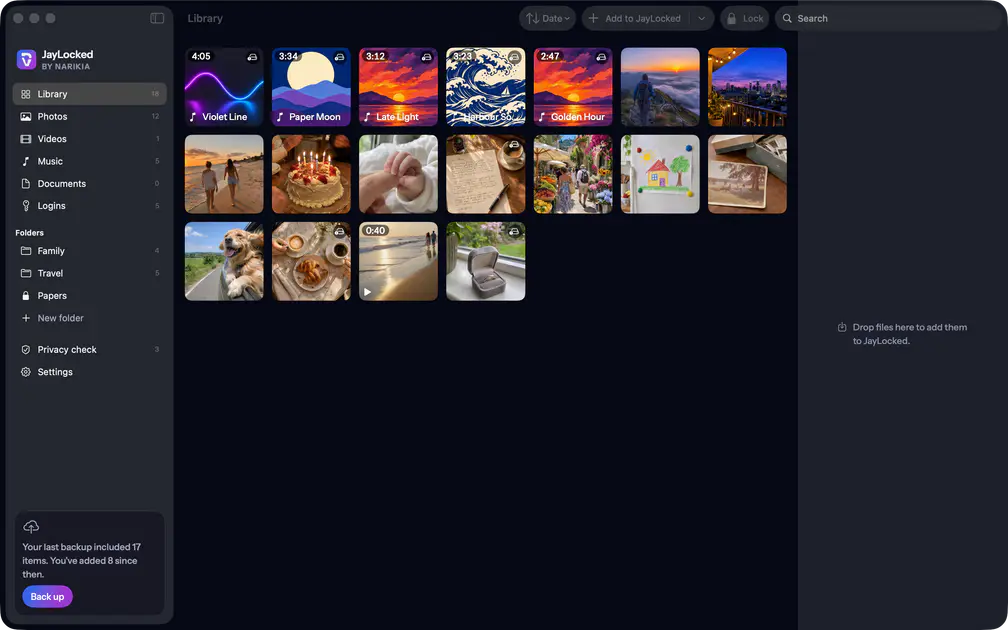 Mac
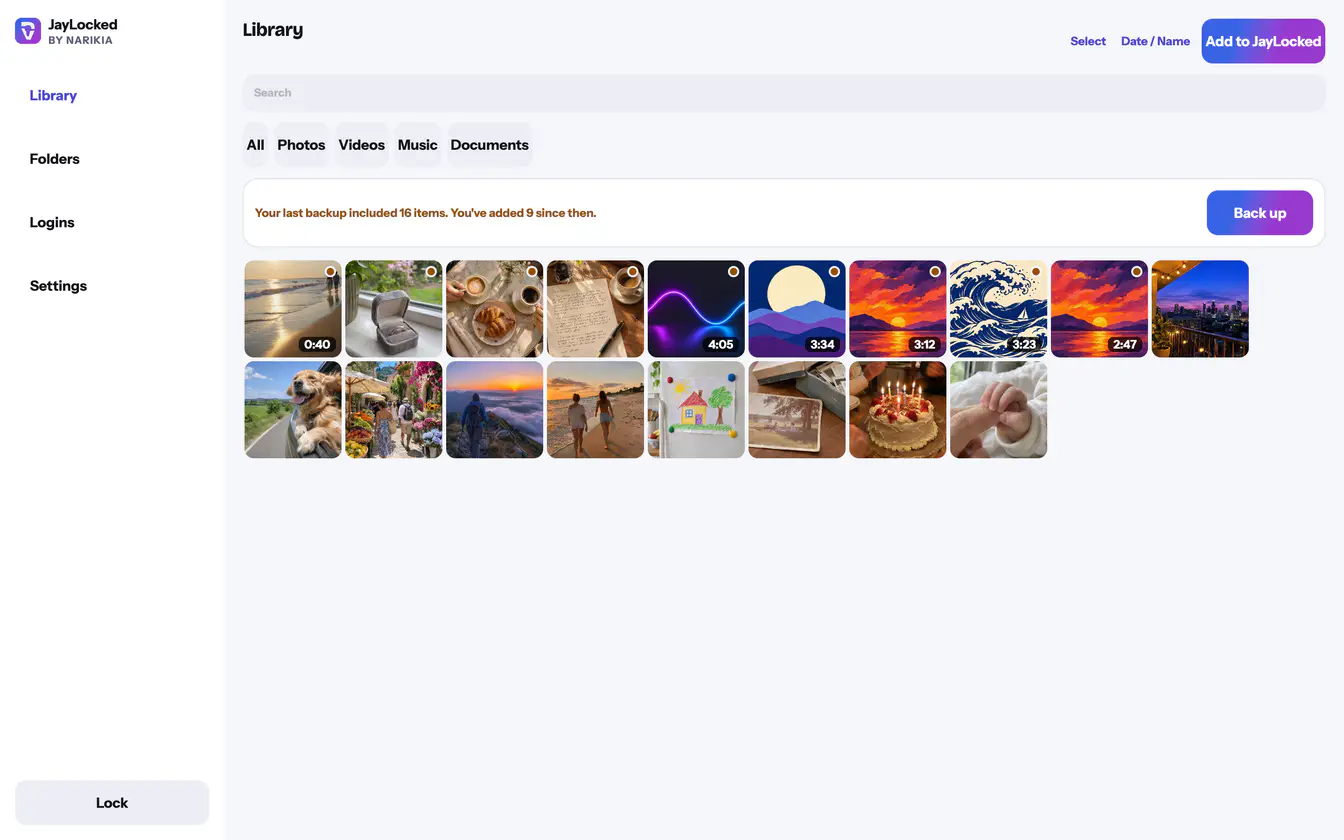 Windows


システムごとの違い
- iPhone・iPad
- 種類は「ライブラリ」タブの上部に1列に並び、「選択」で複数の項目を選べます。写真は1枚ずつ開き、スワイプで次の写真には進めません。フォルダはカバーが並ぶタブで、開いたフォルダでは、その中のフォルダがファイルの上にカバーとして表示されます。
- Android
- 種類は検索フィールドの下にフィルタとして1列に並び、「選択」で複数の項目を選べます。フォルダはカバーが並ぶタブで、開いたフォルダでは、その中のフォルダがファイルの上にカバーとして表示されます。開いたフォルダの「検索」では、その中のフォルダとログイン情報も探せます。
- Mac
- 種類とフォルダはサイドバーの項目として並び、それぞれに件数が表示されます。右側のパネルには、選択した項目が表示されます。フォルダの中にあるフォルダは、サイドバーでそのフォルダの下に、一段下げて表示されます。項目はクリックで選択し、複数選ぶときはCommandキーまたはShiftキーを使います。
- Windows
- 種類は検索フィールドの下にフィルタとして1列に並び、「選択」、並べ替え、各操作は文字で表示されます。フォルダはカバーが並ぶページで、開いたフォルダでは、その中のフォルダがファイルの上にカバーとして表示されます。開いたフォルダの「検索」では、その中のフォルダとログイン情報も探せます。
この機能の限界
- ファイルとログイン情報は、フォルダからフォルダへ移動できます。フォルダそのものは、作成した場所から移動できません。
- ライブラリの「検索」が探すのは、ファイルの名前です。