资料库和文件夹
你存放的所有内容都在一个资料库里,最新的排在最前面,可以按类型查看、搜索和排序。文件夹里可以放文件、登录信息和其他文件夹。
各系统
 iPhone 和 iPad
 Android
- Mac
 Windows
资料库以预览图网格显示保险库中的所有内容,最新的排在最前面。可以只看照片、视频、音乐或文档,按日期或名称排序,还可以用搜索按名称查找项目。
文件夹把相关的内容放在一起。文件夹里能放文件和登录信息,还能再放文件夹,所以保险单可以和保险公司网站的登录信息放在一处。还没有任何文件夹时,JayLocked 会提供三个供你起步:家庭、旅行和工作。
每个项目有四项操作:导出原件、重命名、移到文件夹和删除。可以一次移动或删除多个项目。
- 排序选项旁边有两个筛选项。尚未备份显示上次备份中没有的内容,原件仍在外部显示原件仍在保险库之外的内容。
- 上次备份中没有的项目,预览图上会带一个小标记。
- 删除项目前会先询问,删除后无法撤销。之前的备份中仍保留着它。
- 移除文件夹不会删除其中的内容。其中的文件、登录信息和文件夹会上移到它原来所在的文件夹,或者不再位于任何文件夹内。
- 一张卡片会告诉你上次备份包含什么,备份中缺了内容时,还会建议重新备份。
- 打开的文件夹先显示其中的文件夹,然后是它的文件和登录信息。在那里新建的文件夹会放进该文件夹。移到文件夹会列出所有文件夹,每个都排在它所在的文件夹下方。
- 文件夹上的数字统计的是直接位于其中的文件夹、文件和登录信息。
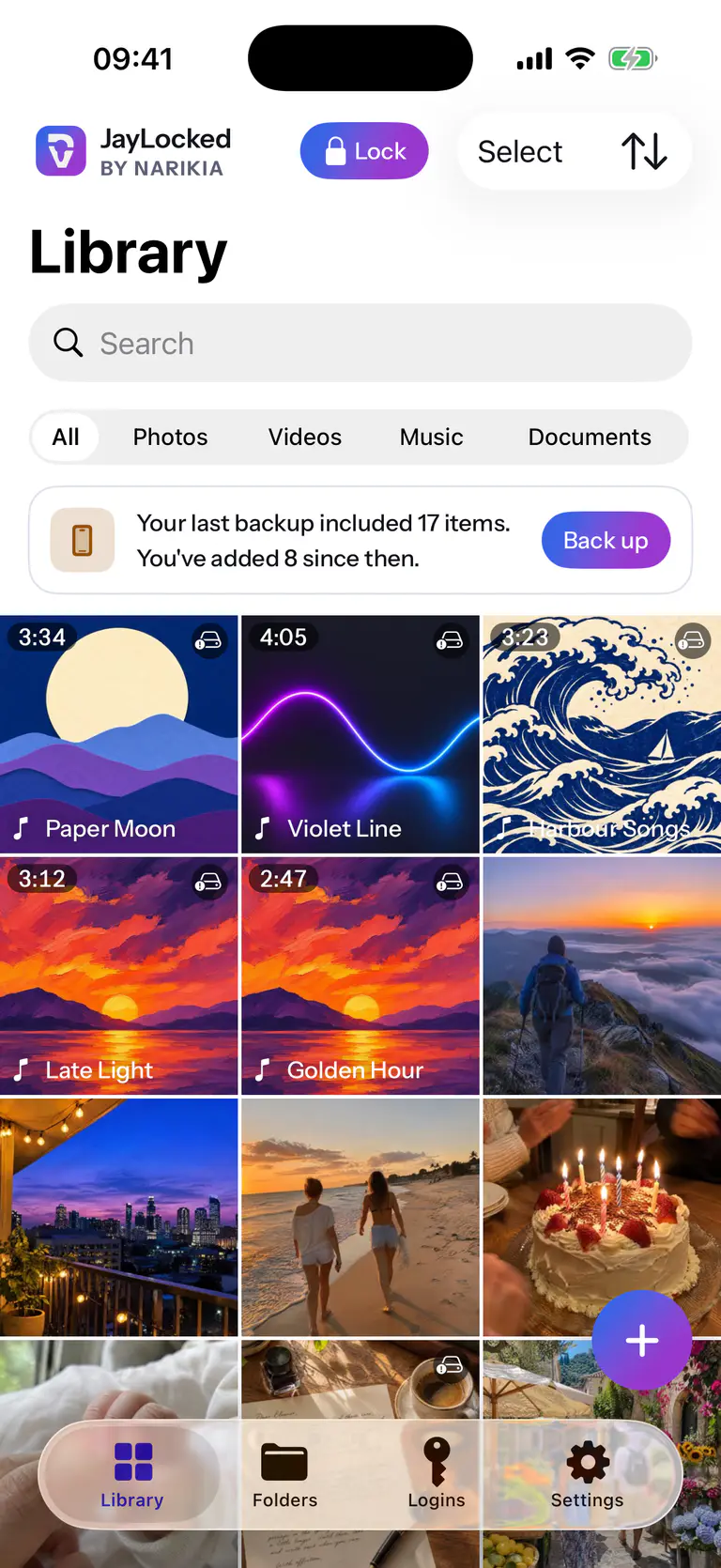
 iPhone

 Android
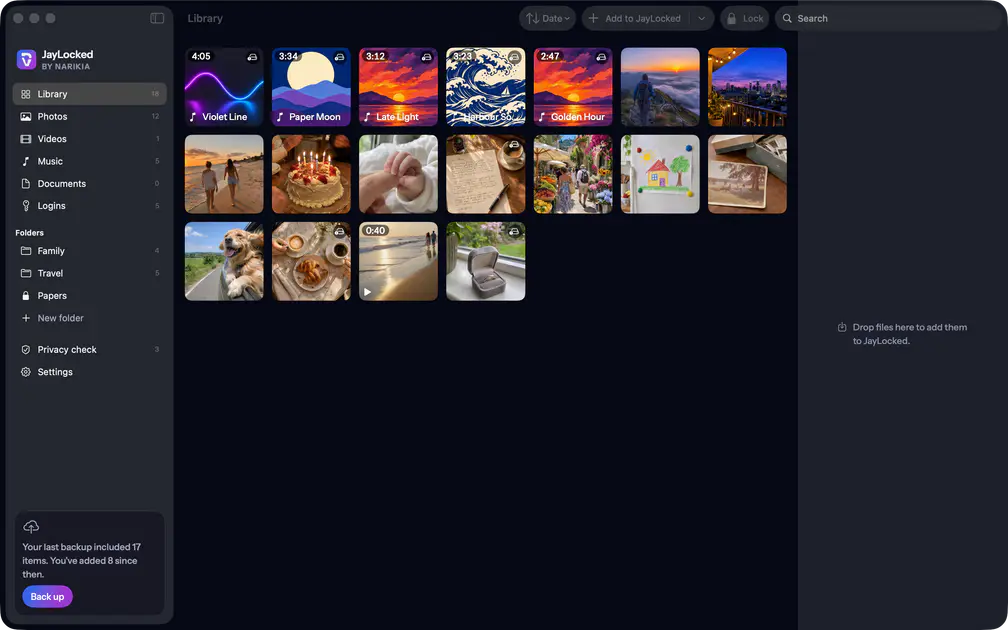 Mac
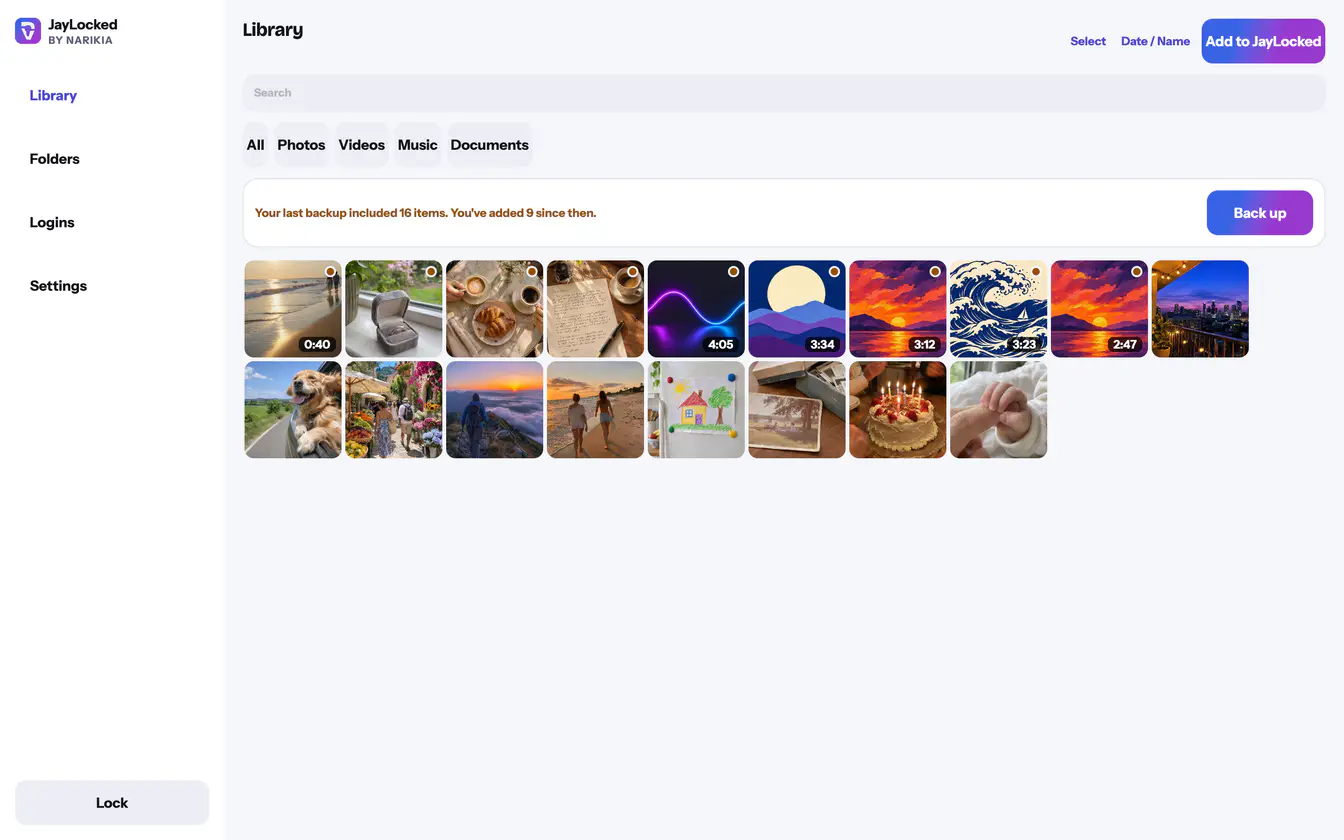 Windows


各系统的不同之处
- iPhone 和 iPad
- 类型排成一行,位于资料库标签页顶部,选择可以选中多个项目。照片一次打开一张,不能滑动到下一张。文件夹是一个以封面显示的标签页,打开的文件夹会把其中的文件夹以封面显示在它的文件上方。
- Android
- 类型是搜索栏下方的一行筛选项,选择可以选中多个项目。文件夹是一个以封面显示的标签页,打开的文件夹会把其中的文件夹以封面显示在它的文件上方。在打开的文件夹中,搜索还能找到其中的文件夹和登录信息。
- Mac
- 类型和文件夹都是边栏中的条目,各自带有数量,右侧的面板显示所选的项目。位于另一个文件夹内的文件夹在边栏中排在它下方,并向内缩进。点击即可选中项目,配合 Command 键和 Shift 键可以选中多个。
- Windows
- 类型是搜索栏下方的一行筛选项,选择、排序和各项操作都以文字显示。文件夹是一个以封面显示的页面,打开的文件夹会把其中的文件夹以封面显示在它的文件上方。在打开的文件夹中,搜索还能找到其中的文件夹和登录信息。
局限
- 文件和登录信息可以从一个文件夹移到另一个文件夹。文件夹本身则留在创建它的位置。
- 资料库中的搜索按文件名查找。