自动锁定
JayLocked 在你离开时立即锁定,也可以按你的喜好设为 1 分钟或 5 分钟后锁定。在各系统允许的范围内,它不让自己的内容出现在录屏中。
各系统
 iPhone 和 iPad
 Android
- Mac部分支持
 Windows部分支持
设置中的锁定保险库有三个选项:离开 JayLocked 时、1 分钟后和 5 分钟后。JayLocked 默认使用第一项,所以你一离开,保险库就关闭。要改成更长的时间,必须先输入保险库密码。
无论选了哪一项,以下情况保险库都会立即锁定:你按下锁定,手机锁定或屏幕关闭,电脑进入睡眠、关闭显示器或被锁定。
在手机上,手机屏幕朝下时还提供另一种方式:把手机屏幕朝下放置,保险库就会锁定。如果你这样选择,浏览器还会同时打开,盖在 JayLocked 之上。
- 屏幕朝下锁定默认关闭,直到你选择锁定保险库或同时打开浏览器的那一项。改回不执行任何操作需要输入保险库密码。
- JayLocked 自己打开的系统界面不会让保险库锁定,例如照片选择器、文件选择器或相机。
- 保险库锁定时,音乐和视频会停止播放,正在进行的备份或导出也会停止。
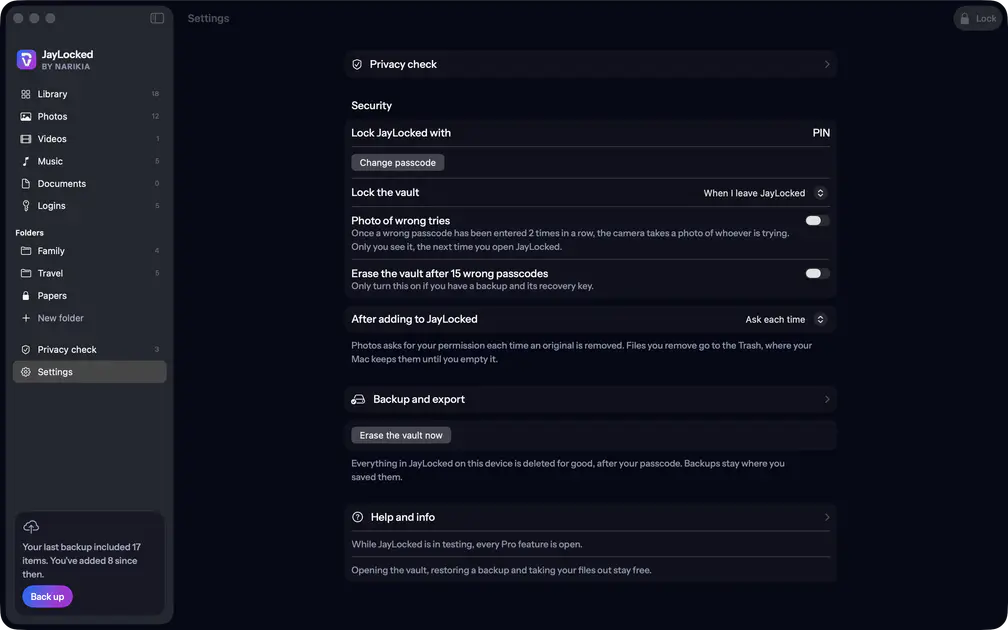 Mac

各系统的不同之处
- iPhone 和 iPad
- 在 App 切换器中,以及屏幕正在录制、共享或镜像时,一块纯色遮盖会挡住保险库。屏幕朝下时同时打开浏览器的那一项,名为锁定并打开 Safari。
- Android
- Android 会阻止对 JayLocked 截屏和录屏,最近使用的应用列表中也不显示它的任何内容。JayLocked 打开的选择器或相机最多让保险库保持打开 300 秒。屏幕朝下时同时打开浏览器的那一项,名为锁定并打开浏览器。
- Mac
- 离开是指其他应用切到前台、JayLocked 被隐藏或其窗口收进程序坞。屏幕保护程序启动或其他人登录时,保险库也会锁定。Mac 上没有屏幕朝下锁定。JayLocked 会要求 macOS 不让它的窗口出现在截屏、录屏和共享屏幕中,但 macOS 未必对每种截取方式都照办。
- Windows
- 离开是指其他窗口切到前台或 JayLocked 被最小化。关闭窗口时,保险库会先锁定。Windows 上没有屏幕朝下锁定。JayLocked 会要求 Windows 不让它的窗口出现在截屏、录屏和共享屏幕中。
局限
- iOS 不允许任何应用阻止截屏。在 iPhone 和 iPad 上,仍然可以对打开的项目截取静态画面。
- 如果选的是 1 分钟后或 5 分钟后,你离开后保险库还会保持打开这么久。隐私检查会指出这一点。
- 屏幕朝下锁定仅在 iPhone、iPad 和 Android 上提供,并且只在保险库打开时起作用。