文件夹密码
文件夹可以单独设置密码,这样别人查看你已打开的保险库时,它仍然关着。
各系统
 iPhone 和 iPad
 Android
- Mac
 Windows
在文件夹的菜单中选择添加密码,就能为这个文件夹单独设置密码:6 位 PIN 码或图案,和保险库密码一样要输入两次。此后该文件夹显示为已锁定,输入它的密码之前,其中的内容不会出现在资料库和任何列表中。
它是为这样的时刻准备的:你把打开的 JayLocked 递给别人看几张照片。离开文件夹后它会再次关闭,锁定保险库则会关闭所有文件夹。
- 输错文件夹密码和输错保险库密码一样,会被计数并需要等待。关掉密码输入界面再重新打开也没有用。
- 文件夹设置密码后,同一个菜单中会出现更改密码和移除密码。
- 在密码输入界面上选择“忘记文件夹密码了?”,输入保险库密码后,文件夹的密码就会被移除,文件夹随即打开。
- 文件夹及其密码和其他内容一样包含在备份中,恢复后的文件夹仍由同一个密码锁着。
- 已关闭的文件夹会把其中的文件夹也隐藏起来,这些文件夹各自还可以单独设置密码。
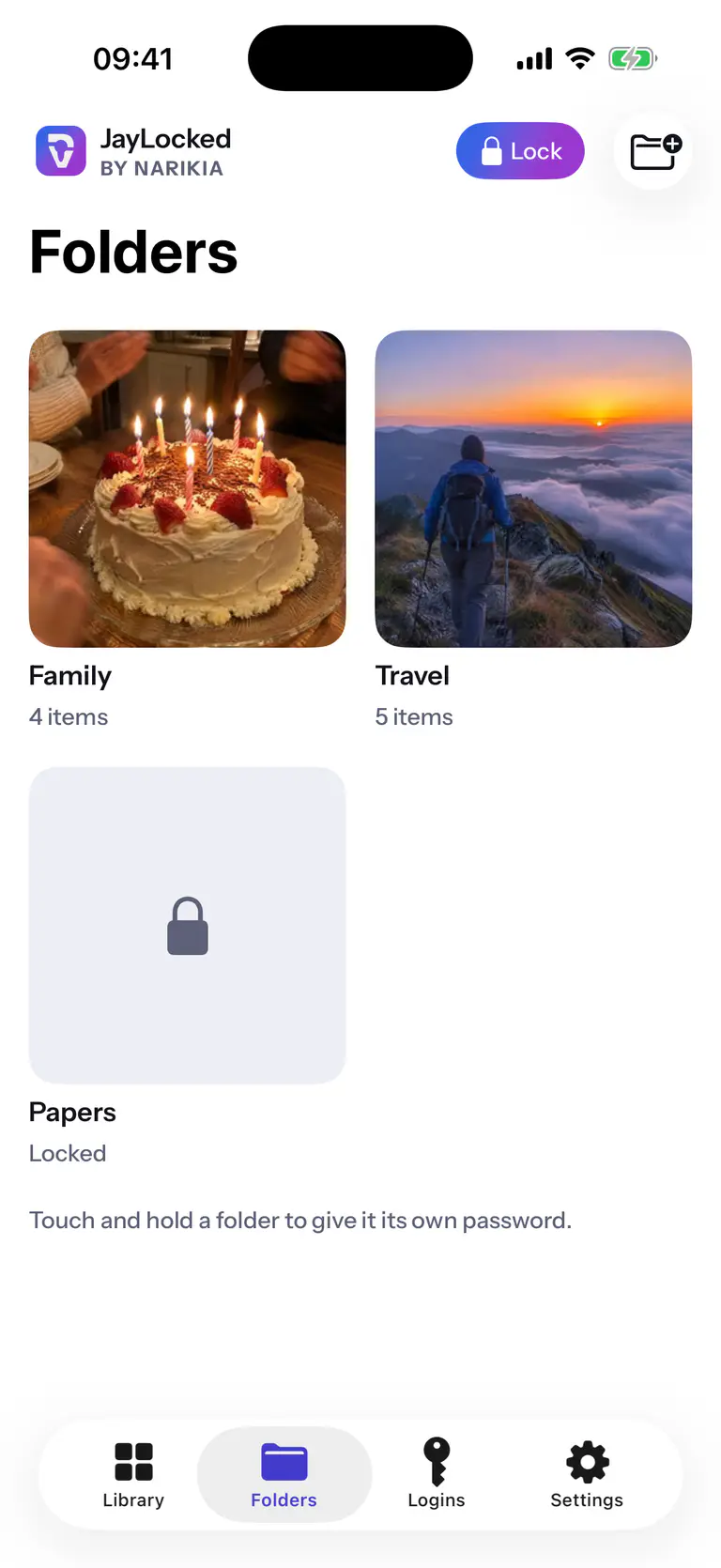
 iPhone
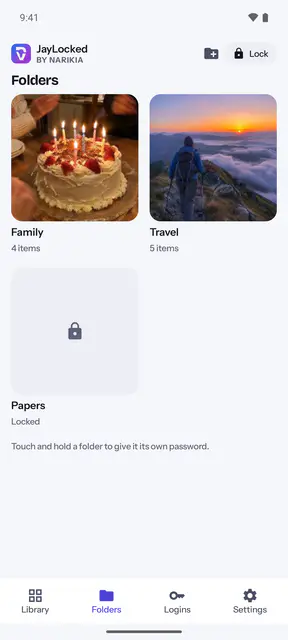
 Android
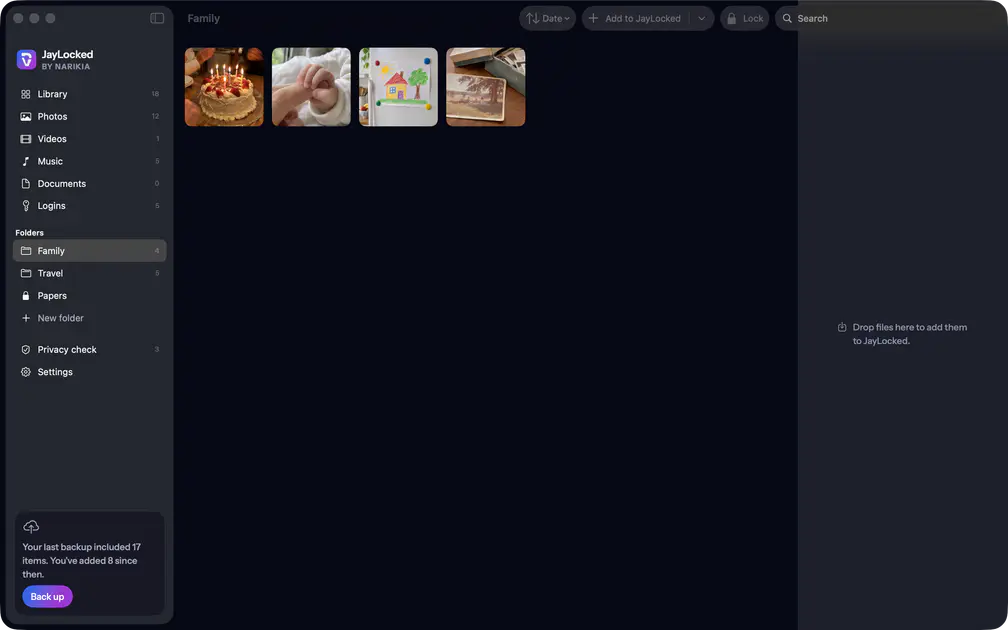 Mac
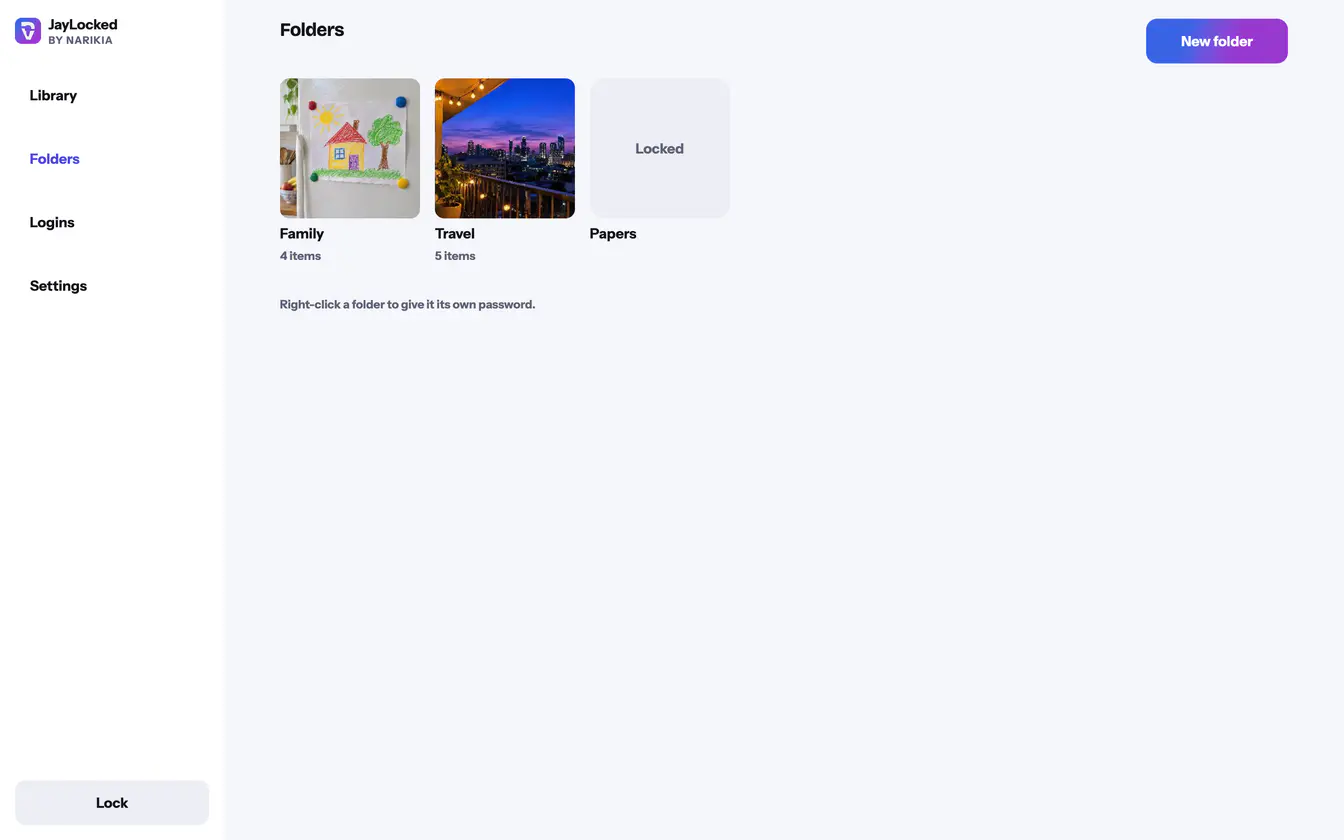 Windows


各系统的不同之处
- iPhone 和 iPad
- 在文件夹标签页上按住文件夹可打开它的菜单,也可以在文件夹内打开右上角的菜单,其中的关闭文件夹会把它再次关闭。
- Android
- 在文件夹标签页上按住文件夹可打开它的菜单,也可以在文件夹内打开右上角的菜单,其中的关闭文件夹会把它再次关闭。
- Mac
- 在边栏中右键点按文件夹可打开它的菜单。菜单中没有关闭文件夹这一项:在边栏中选择其他任何位置,文件夹就会关闭。
- Windows
- 在文件夹页面上右键点按文件夹,或在打开的文件夹内选择编辑。
局限
- 文件夹密码不是第二层加密。文件夹中的文件和其他内容一样,用保险库的密钥加密。因此它防的是正在使用你已打开的应用的人,防不了知道保险库密码的人。
- 导出全部内容时,已关闭文件夹中的文件不会导出,JayLocked 会告诉你有多少个。
- 仍然可以把内容移入已关闭的文件夹。