フォルダのパスワード
フォルダには専用のパスワードを設定できます。開いている保管庫をほかの人が見ている間も、そのフォルダは閉じたままです。
対応システム
 iPhone・iPad
 Android
- Mac
 Windows
フォルダのメニューにある「パスワードを設定」で、そのフォルダに専用のパスワードを設定できます。6桁のPINまたはパターンで、保管庫のパスコードと同じように2回入力します。それ以降、フォルダはロック中と表示され、パスワードを入力するまで、中身はライブラリにもどの一覧にも表示されません。
写真を何枚か見せるために、開いたJayLockedを誰かに渡す場面のための機能です。フォルダを出ると再び閉じ、保管庫をロックするとすべてのフォルダが閉じます。
- パスワードを間違えると、保管庫のパスコードを間違えたときと同じように回数が数えられ、待ち時間が入ります。入力画面を閉じて開き直しても変わりません。
- フォルダにパスワードを設定すると、同じメニューに「パスワードを変更」と「パスワードを解除」が表示されます。
- パスワードの入力画面にある「フォルダのパスワードをお忘れですか?」を選び、保管庫のパスコードを入力すると、フォルダのパスワードが解除され、フォルダが開きます。
- フォルダとそのパスワードは、ほかのものと同じくバックアップに含まれます。復元したフォルダも、同じパスワードで閉じたままです。
- 閉じているフォルダは、その中のフォルダも隠します。中のフォルダにも、それぞれ専用のパスワードを設定できます。
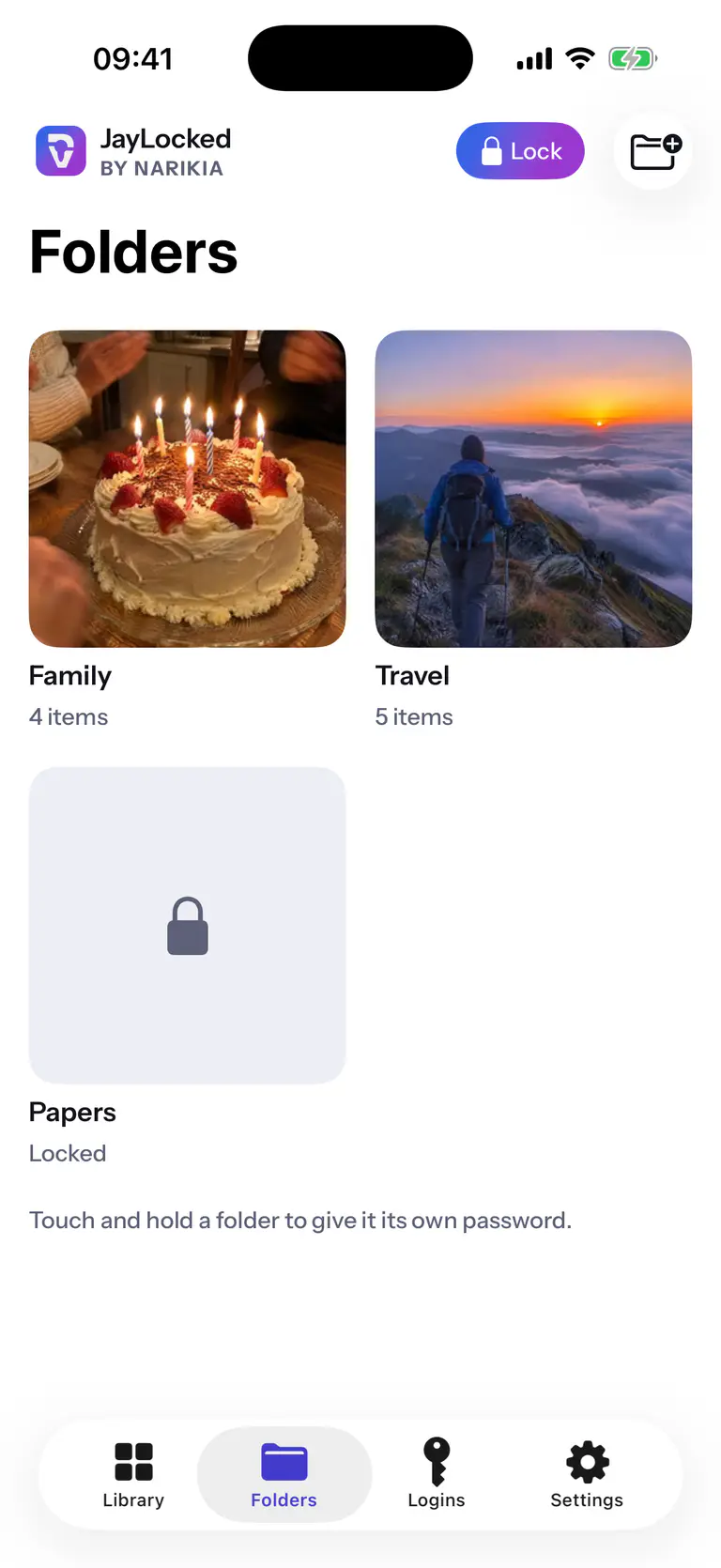
 iPhone
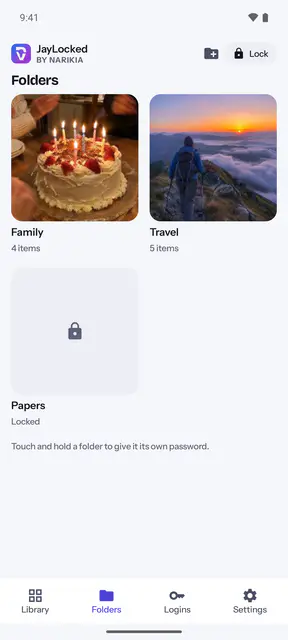
 Android
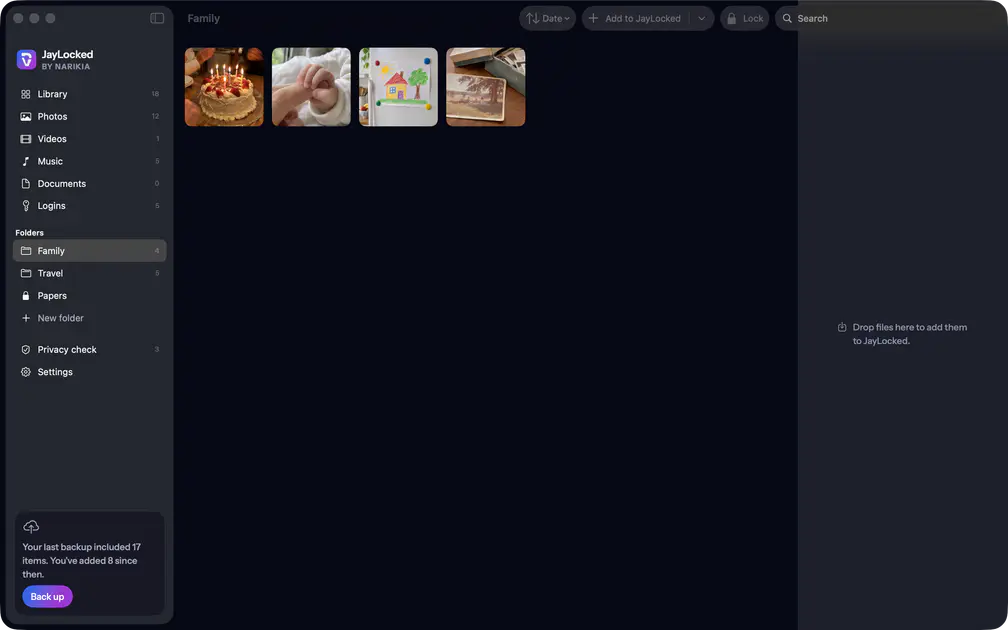 Mac
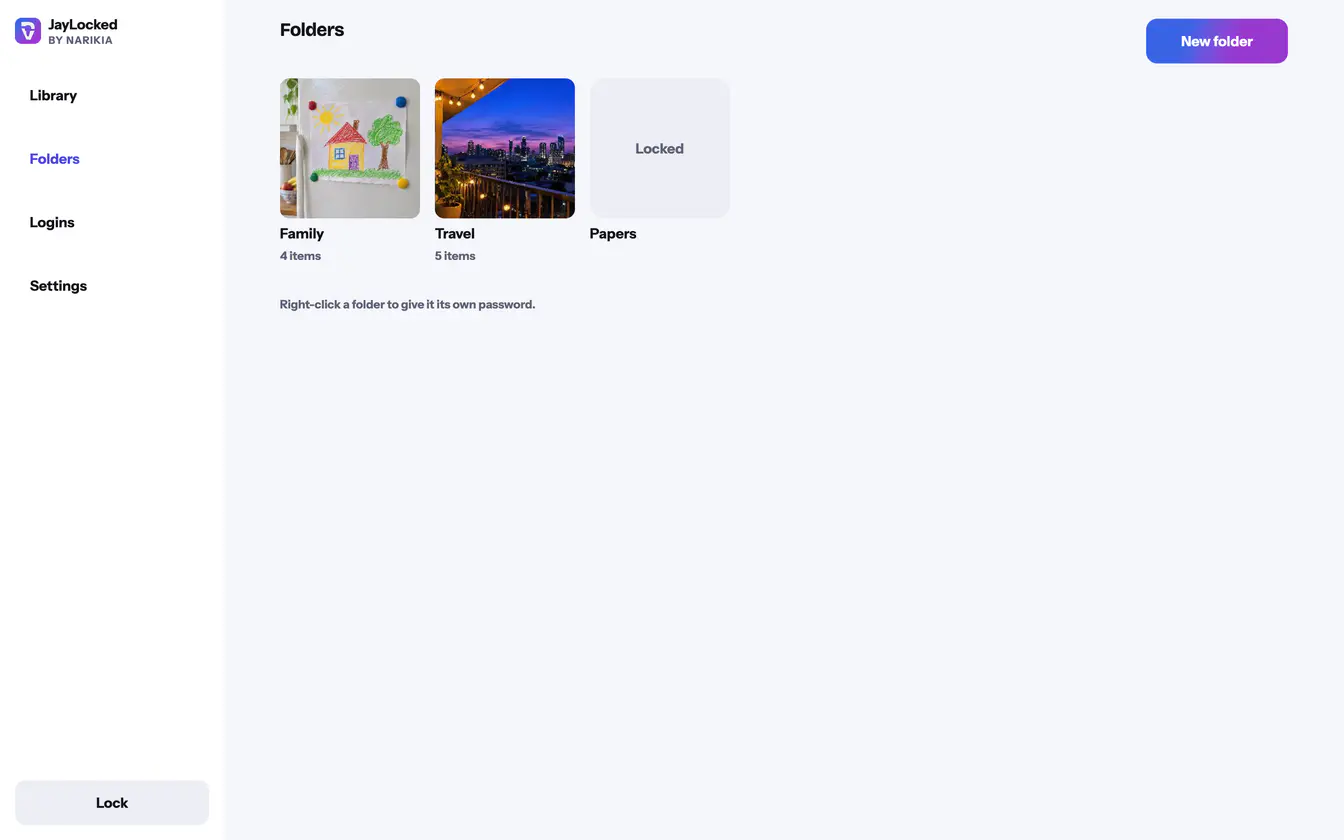 Windows


システムごとの違い
- iPhone・iPad
- 「フォルダ」タブでフォルダを長押しすると、メニューが開きます。フォルダの中では右上のメニューを開き、そこにある「フォルダを閉じる」で再び閉じられます。
- Android
- 「フォルダ」タブでフォルダを長押しすると、メニューが開きます。フォルダの中では右上のメニューを開き、そこにある「フォルダを閉じる」で再び閉じられます。
- Mac
- サイドバーでフォルダを右クリックすると、メニューが開きます。「フォルダを閉じる」という項目はなく、サイドバーでほかの場所を選ぶとフォルダが閉じます。
- Windows
- 「フォルダ」ページでフォルダを右クリックするか、開いたフォルダの中で「編集」を選びます。
この機能の限界
- フォルダのパスワードは、二重の暗号化ではありません。フォルダ内のファイルは、ほかのものと同じく保管庫のキーで暗号化されています。そのため、開いたアプリを使っている人からは守れますが、保管庫のパスコードを知っている人からは守れません。
- すべてを書き出すとき、閉じているフォルダのファイルは含まれず、その数が表示されます。
- 閉じているフォルダにも、項目を移動することはできます。