誤入力があったときの通知
次に保管庫を開いたとき、JayLockedは、間違った入力が何回、いつあったかを知らせます。入力した人の写真を表示することもできます。
対応システム
 iPhone・iPad
 Android
- Mac
 Windows一部対応
保管庫がロックされていた間に起きたことは、記録されています。次に開くと、ほかの何よりも先に「JayLockedがロックされていた間に」という画面が表示され、「OK」を選ぶまで消えません。間違ったパスコードが何回入力されたか、最後の入力がいつだったかがわかります。
「設定」で「パスコード誤入力時の撮影」をオンにしておくと、パスコードの入力を2回続けて間違えた時点で、カメラが入力している人の写真を撮り、その後も間違えるたびに撮影します。写真は縮小され、すぐに暗号化され、その画面でだけ表示されます。写真ライブラリに入ることはありません。
- 同じ方法で、さらに3つのことを知らせます。デバイスに顔または指紋が追加されたこと、復旧キーで保管庫が開かれたこと、JayLockedの通知のファイルがアプリの外から変更されたことです。
- 開けようとしている人が、JayLockedの中から通知を読んだり消したりすることはできません。通知はそれぞれ、開いた保管庫だけが持つキーでしか読めないように暗号化されています。
- 間違った復旧キーの入力も、誤入力として記録されます。
- 「OK」を選ぶと画面が閉じ、通知とその写真は削除されます。JayLockedが保持する通知は、最大50件です。
- 「パスコード誤入力時の撮影」は、自分でオンにするまではオフです。オフにするには、保管庫のパスコードが必要です。
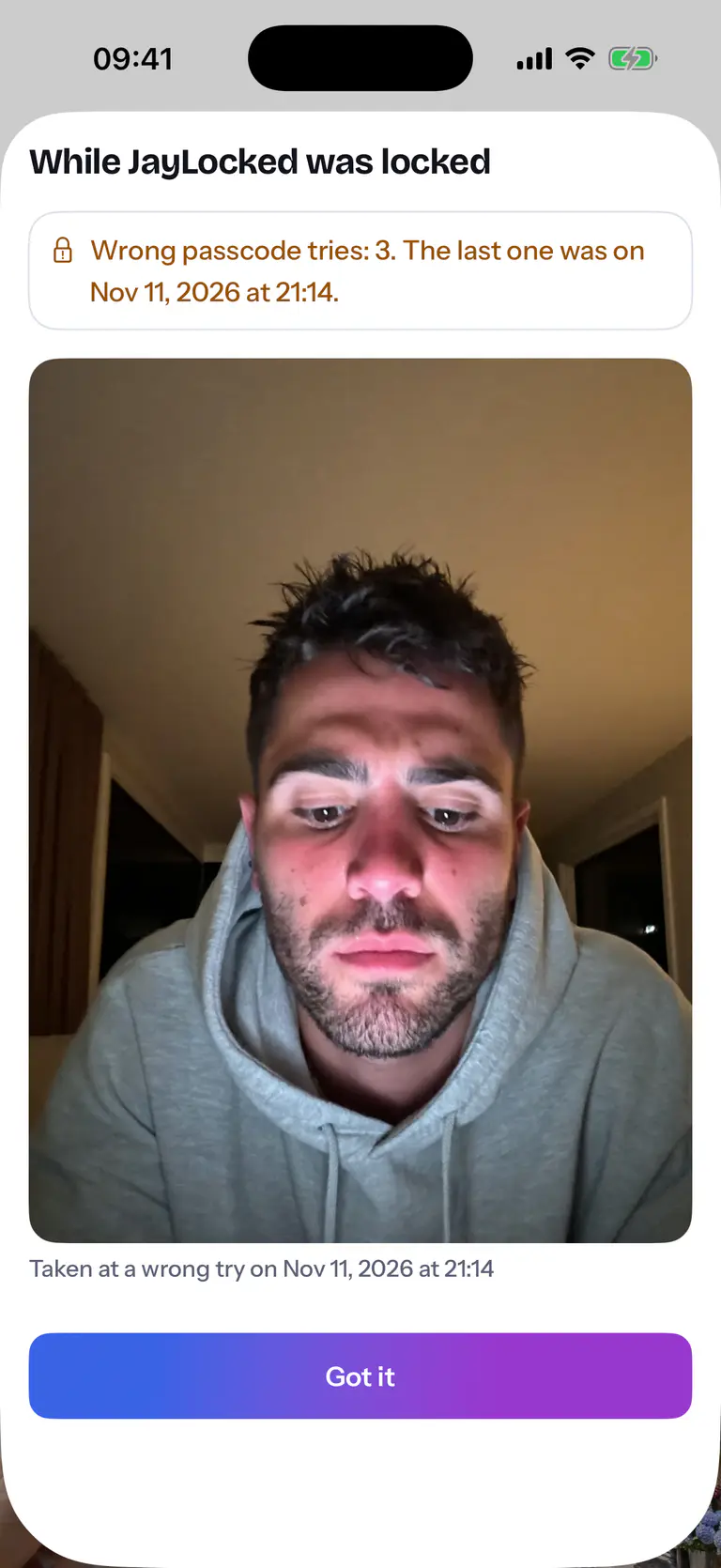
 iPhone
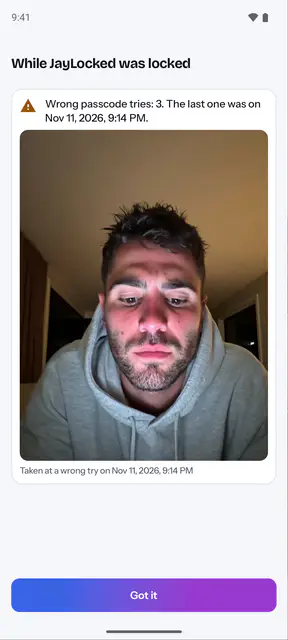
 Android
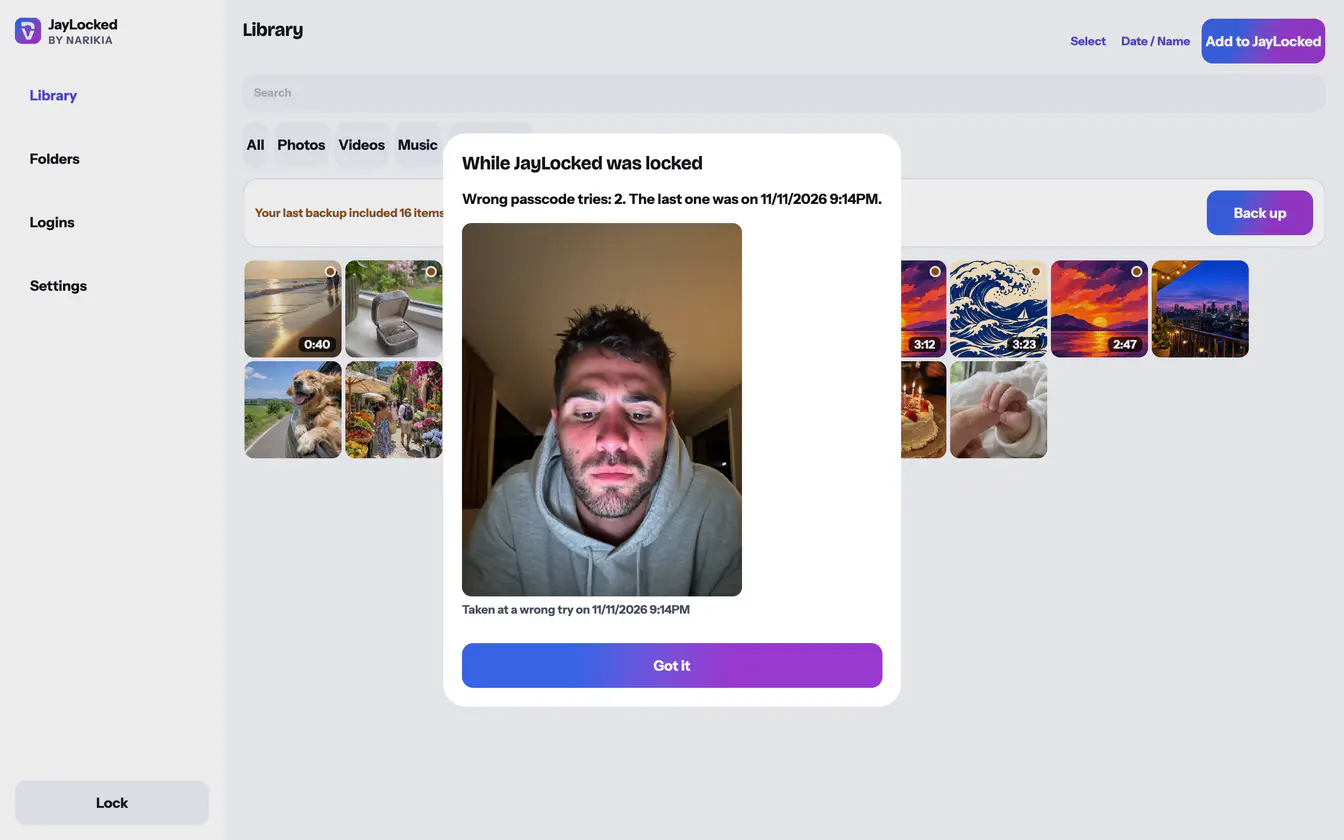 Windows


システムごとの違い
- iPhone・iPad
- 写真は前面カメラで撮影します。この設定をオンにするとき、iOSがカメラの使用許可を求めます。
- Android
- 写真は前面カメラで撮影します。この設定をオンにするとき、Androidがカメラの権限を求めます。間違った復旧キーの入力では撮影しません。
- Mac
- 写真はMac自体のカメラで撮影します。この設定をオンにするとき、macOSがカメラの使用許可を求めます。Mac版のアプリがカメラを使うのは、このときだけです。
- Windows
- Windowsで表示される通知は、4種類のうち3種類です。Windowsには顔や指紋で開く機能がないため、顔や指紋の追加についての通知はありません。Windowsは、デスクトッププログラムについてはカメラの使用許可を求めません。間違った復旧キーの入力でも撮影します。
この機能の限界
- JayLockedはインターネットに一切接続しないため、離れている間に何かが届くことはありません。誰かが試したことは、次に保管庫を開いたときにわかります。
- カメラが時間内に応答しなかった場合、写真は撮れず、通知は写真なしで記録されます。
- システムが改造されたスマートフォンや、パソコン上の別のプログラムを使って、アプリの外からJayLockedのファイルを書き換えられる人は、通知を削除したり追加したりできる可能性があります。ただし、通知を読むことはできません。通知のファイルやそのキーが変更されたり差し替えられたりした場合は、JayLockedが知らせます。