自動ロック
JayLockedは、離れた瞬間にロックされます。1分後または5分後にロックする設定も選べます。画面の収録に対しては、各システムで可能な範囲で内容を隠します。
対応システム
 iPhone・iPad
 Android
- Mac一部対応
 Windows一部対応
「設定」の「保管庫をロック」には、「JayLockedを離れたとき」「1分後」「5分後」の3つの選択肢があります。JayLockedは最初、1つ目に設定されているため、ほかの場所へ移った瞬間に保管庫が閉じます。時間を長くするには、保管庫のパスコードの入力が必要です。
どの設定を選んでいても、「ロック」を押したとき、スマートフォンがロックされるか画面がオフになったとき、パソコンがスリープするか、ディスプレイがオフになるか、ロックされたときには、保管庫はすぐにロックされます。
スマートフォンでは、「スマートフォンを伏せたとき」でもう1つの方法を追加できます。スマートフォンを画面を下にして置くと保管庫がロックされ、設定によってはJayLockedの手前にブラウザも開きます。
- 伏せたときのロックは、「保管庫をロック」か、ブラウザも開く選択肢を選ぶまではオフです。「何もしない」に戻すには、保管庫のパスコードが必要です。
- 写真の選択画面、ファイルの選択画面、カメラなど、JayLocked自身が開くシステムの画面では、保管庫はロックされません。
- 保管庫がロックされると、ミュージックと動画は止まり、実行中のバックアップや書き出しも止まります。
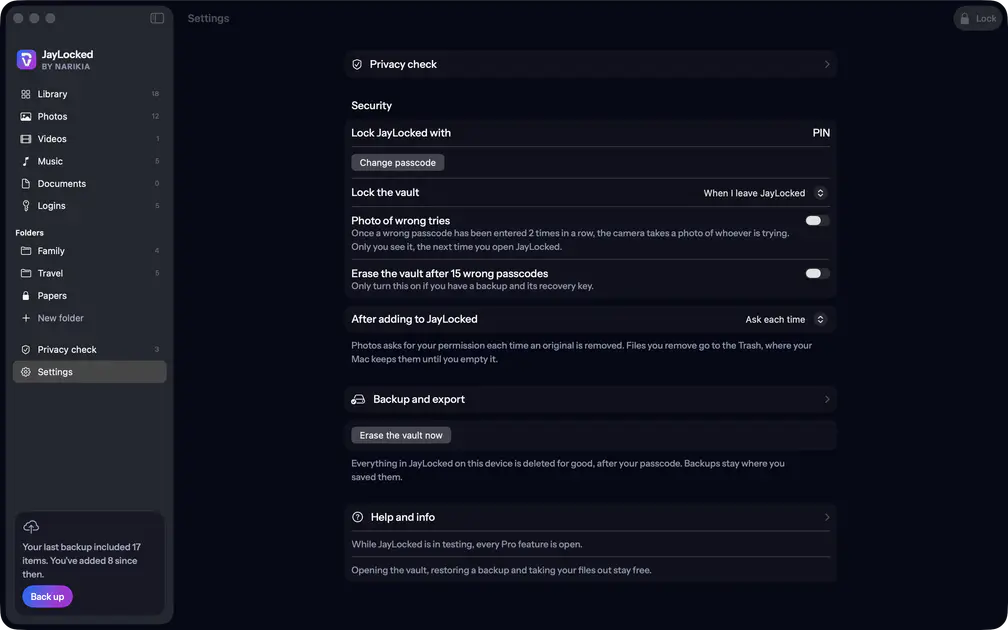 Mac

システムごとの違い
- iPhone・iPad
- Appスイッチャーでは、また画面の収録中、共有中、ミラーリング中は、無地のカバーが保管庫を隠します。伏せたときにブラウザを開く選択肢は、「ロックしてSafariを開く」と表示されます。
- Android
- Androidは、JayLockedのスクリーンショットと画面の録画を防ぎ、最近使ったアプリの一覧にも内容は表示されません。JayLockedが開いた選択画面やカメラを使っている間、保管庫が開いたままになるのは最長300秒です。伏せたときにブラウザを開く選択肢は、「ロックしてブラウザを開く」と表示されます。
- Mac
- Macで「離れる」とは、ほかのアプリが手前に来たとき、JayLockedが非表示になったとき、ウインドウがDockにしまわれたときのことです。スクリーンセーバが始まったときや、ほかの人がサインインしたときにも、保管庫はロックされます。伏せたときのロックはありません。JayLockedは、スクリーンショット、画面の収録、画面共有にウインドウを含めないようmacOSに求めますが、画面キャプチャの方法によってはmacOSがそのとおりにしない場合があります。
- Windows
- Windowsで「離れる」とは、ほかのウインドウが手前に来たときや、JayLockedが最小化されたときのことです。ウインドウを閉じると、まず保管庫がロックされます。伏せたときのロックはありません。JayLockedは、スクリーンショット、画面の録画、画面共有にウインドウを含めないようWindowsに求めます。
この機能の限界
- iOSでは、アプリがスクリーンショットを防ぐことはできません。iPhoneとiPadでは、開いている項目のスクリーンショットを撮ることは可能なままです。
- 「1分後」または「5分後」にすると、JayLockedを離れたあともその時間だけ保管庫が開いたままになります。プライバシーチェックがそのことを知らせます。
- 伏せたときのロックがあるのはiPhone、iPad、Androidで、保管庫が開いている間だけ働きます。