Sperrt sich von selbst
JayLocked wird gesperrt, sobald du es verlässt, oder auf Wunsch nach einer oder fünf Minuten. Vor Aufnahmen verbirgt es seinen Inhalt, so weit das jeweilige System es zulässt.
 iPhone und iPad
 Android
- MacTeilweise
 WindowsTeilweise
Tresor sperren unter Einstellungen bietet drei Möglichkeiten: Wenn ich JayLocked verlasse, Nach 1 Minute und Nach 5 Minuten. JayLocked beginnt mit der ersten, der Tresor schließt sich also, sobald du woanders hingehst. Eine längere Zeit gibt es erst nach Eingabe des Tresor-Codes.
Was auch immer du gewählt hast: Der Tresor wird sofort gesperrt, wenn du auf Sperren drückst, wenn ein Handy gesperrt wird oder sein Bildschirm ausgeht und wenn ein Computer in den Ruhezustand geht, seinen Bildschirm ausschaltet oder gesperrt wird.
Auf einem Handy kommt mit Wenn das Handy umgedreht liegt ein weiterer Weg dazu: Lege das Handy mit dem Bildschirm nach unten, und der Tresor wird gesperrt. Auf Wunsch öffnet sich außerdem der Browser über JayLocked.
- Die Sperre beim Umdrehen ist aus, bis du Tresor sperren wählst oder die Möglichkeit, die zusätzlich den Browser öffnet. Für den Weg zurück zu Nichts tun wird der Tresor-Code verlangt.
- Bildschirme des Systems, die JayLocked selbst öffnet, etwa die Fotoauswahl, die Dateiauswahl oder die Kamera, sperren den Tresor nicht.
- Wird der Tresor gesperrt, stoppen Musik und Video, ebenso ein laufendes Backup oder ein laufender Export.
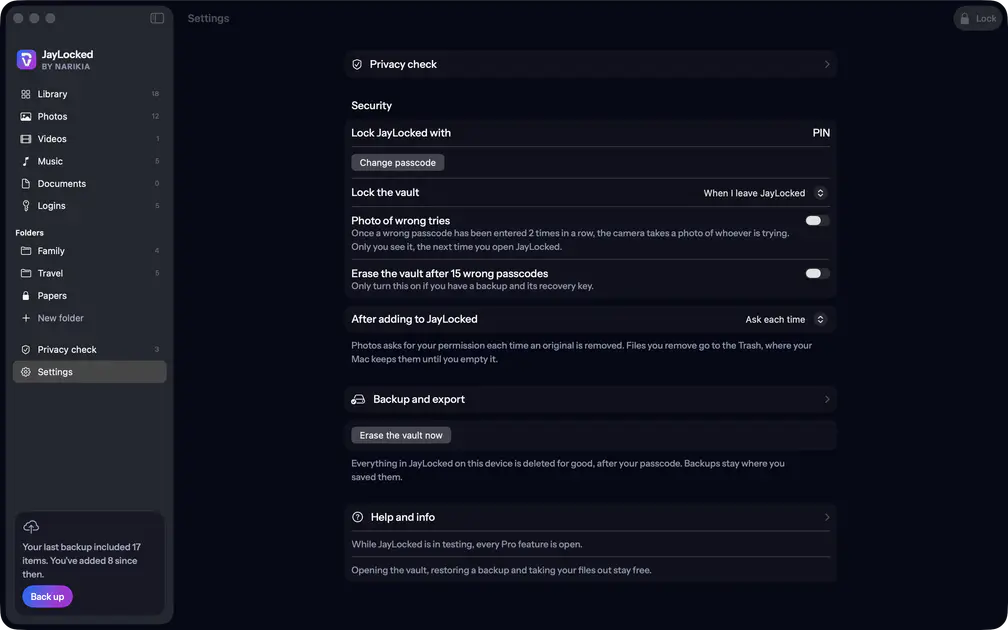 Mac

Was sich von System zu System unterscheidet
- iPhone und iPad
- Eine schlichte Abdeckung verbirgt den Tresor im App-Umschalter und solange der Bildschirm aufgenommen, geteilt oder gespiegelt wird. Die Möglichkeit, die beim Umdrehen auch den Browser öffnet, heißt Sperren und Safari öffnen.
- Android
- Android blockiert Bildschirmfotos und Aufnahmen von JayLocked, und die Liste der zuletzt verwendeten Apps zeigt nichts davon. Eine Auswahl oder die Kamera, die JayLocked geöffnet hat, hält den Tresor höchstens 300 Sekunden offen. Die Möglichkeit, die beim Umdrehen auch den Browser öffnet, heißt Sperren und Browser öffnen.
- Mac
- Verlassen heißt hier: Eine andere App liegt vorn, JayLocked ist ausgeblendet oder sein Fenster liegt im Dock. Auch der Bildschirmschoner oder die Anmeldung einer anderen Person sperrt den Tresor. Eine Sperre beim Umdrehen gibt es nicht. JayLocked bittet macOS, seine Fenster aus Bildschirmfotos, Aufnahmen und geteilten Bildschirmen herauszuhalten, was macOS vielleicht nicht bei jeder Art der Aufnahme beachtet.
- Windows
- Verlassen heißt hier: Ein anderes Fenster liegt vorn oder JayLocked ist minimiert. Beim Schließen des Fensters wird der Tresor zuerst gesperrt. Eine Sperre beim Umdrehen gibt es nicht, und JayLocked bittet Windows, sein Fenster aus Bildschirmfotos, Aufnahmen und geteilten Bildschirmen herauszuhalten.
Wo es endet
- iOS erlaubt keiner App, ein Bildschirmfoto zu blockieren. Auf iPhone und iPad bleibt ein Bildschirmfoto eines geöffneten Objekts möglich.
- Mit Nach 1 Minute oder Nach 5 Minuten bleibt der Tresor so lange offen, nachdem du ihn verlassen hast. Der Privatsphäre-Check weist darauf hin.
- Die Sperre beim Umdrehen gibt es auf iPhone, iPad und Android, und sie wirkt nur, solange der Tresor offen ist.
Anleitungen
- Tresor früher sperren lassen Wähle, wann sich JayLocked von selbst sperrt: Wenn ich JayLocked verlasse, Nach 1 Minute oder Nach 5 Minuten.
- Tresor durch Umdrehen des Handys sperren Auf iPhone, iPad und Android kann sich JayLocked sperren, sobald das Handy mit dem Bildschirm nach unten liegt, und auf Wunsch auch den Browser öffnen.