Si blocca da solo
JayLocked si blocca nel momento in cui esci, oppure dopo uno o cinque minuti se preferisci. Nasconde il suo contenuto alle registrazioni, per quanto ogni sistema lo consente.
 iPhone e iPad
 Android
- MacIn parte
 WindowsIn parte
Blocca la cassaforte, in Impostazioni, offre tre scelte: Quando esco da JayLocked, Dopo 1 minuto e Dopo 5 minuti. JayLocked parte dalla prima, quindi la cassaforte si chiude nel momento in cui passi ad altro. Un tempo più lungo viene concesso solo dopo il codice della cassaforte.
Qualunque sia la tua scelta, la cassaforte si blocca subito quando premi Blocca, quando il telefono si blocca o il suo schermo si spegne, e quando il computer va in sospensione, spegne lo schermo o viene bloccato.
Su un telefono, Quando il telefono è capovolto aggiunge un altro modo: appoggia il telefono con lo schermo in giù e la cassaforte si blocca e, se lo scegli, sopra JayLocked si apre anche il browser.
- Il blocco a telefono capovolto resta disattivato finché non scegli Blocca la cassaforte o la scelta che apre anche il browser. Per tornare a Non fare nulla serve il codice della cassaforte.
- Le schermate di sistema che JayLocked apre da sé, come il selettore di foto, il selettore di file o la fotocamera, non bloccano la cassaforte.
- Quando la cassaforte si blocca, musica e video si fermano, e si ferma anche un backup o un’esportazione in corso.
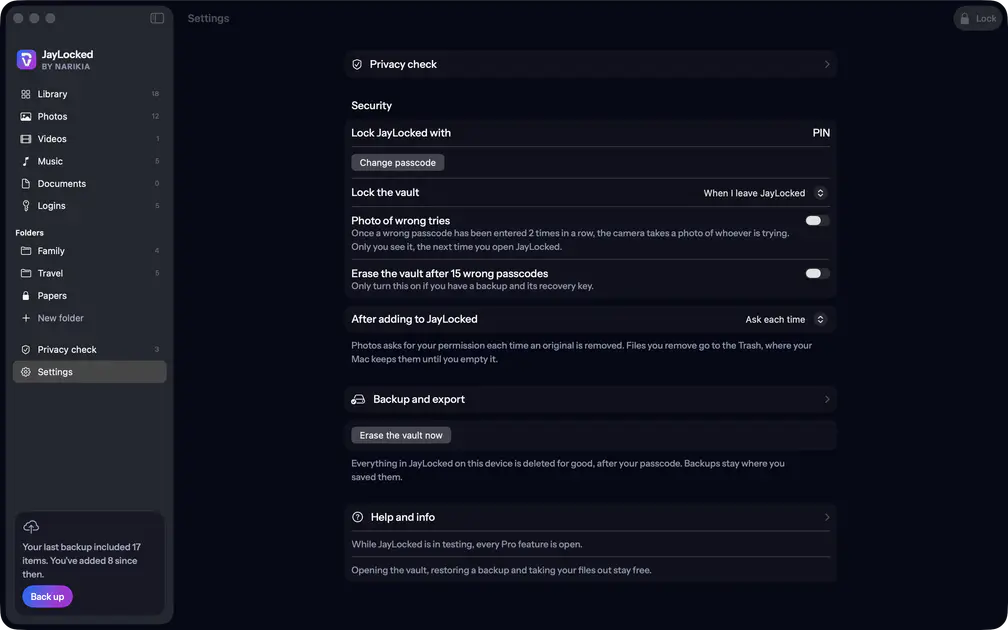 Mac

Cosa cambia da un sistema all’altro
- iPhone e iPad
- Una copertura neutra nasconde la cassaforte nello switcher app e mentre lo schermo viene registrato, condiviso o duplicato. La scelta a telefono capovolto che apre il browser si chiama Blocca e apri Safari.
- Android
- Android blocca gli screenshot e le registrazioni di JayLocked, e l’elenco delle app recenti non ne mostra nulla. Un selettore o la fotocamera aperti da JayLocked tengono aperta la cassaforte per 300 secondi al massimo, e la scelta a telefono capovolto che apre il browser si chiama Blocca e apri il browser.
- Mac
- Uscire significa un’altra app in primo piano, JayLocked nascosto o la sua finestra nel Dock, e anche il salvaschermo o l’accesso di un’altra persona bloccano la cassaforte. Non c’è il blocco a dispositivo capovolto, e JayLocked chiede a macOS di tenere le sue finestre fuori da screenshot, registrazioni e schermi condivisi, cosa che macOS potrebbe non rispettare per ogni modo di catturare lo schermo.
- Windows
- Uscire significa un’altra finestra in primo piano o JayLocked ridotto a icona, e chiudendo la finestra la cassaforte prima si blocca. Non c’è il blocco a dispositivo capovolto, e JayLocked chiede a Windows di lasciare la sua finestra fuori da screenshot, registrazioni e schermi condivisi.
Dove finisce
- iOS non permette a nessuna app di bloccare uno screenshot. Su iPhone e iPad lo screenshot di un elemento aperto resta possibile.
- Con Dopo 1 minuto o Dopo 5 minuti la cassaforte resta aperta per quel tempo dopo che esci. Il controllo della privacy lo segnala.
- Il blocco a telefono capovolto esiste su iPhone, iPad e Android, e agisce solo mentre la cassaforte è aperta.
Come fare
- Far bloccare prima la cassaforte Scegli quando JayLocked si blocca da solo: Quando esco da JayLocked, Dopo 1 minuto o Dopo 5 minuti.
- Bloccare la cassaforte capovolgendo il telefono Su iPhone, iPad e Android, JayLocked può bloccarsi nel momento in cui il telefono viene appoggiato con lo schermo in giù e, se vuoi, aprire anche il browser.