视频播放器
视频在保险库内用 JayLocked 自带的播放器播放,支持快进快退、调节播放速度、字幕和音轨。视频会从你上次停下的地方继续播放。
各系统
 iPhone 和 iPad
 Android
- Mac
 Windows
视频在 JayLocked 自带的播放器中打开,播放器始终是深色的。只有正在播放的部分会被解密,设备上从不生成完整的副本。关闭播放器或保险库锁定时,视频停止播放。
中间是后退 10 秒、播放或暂停、前进 10 秒的按钮。下方是进度条和播放速度。如果文件带有字幕或多条音轨,还会有字幕和音轨,后者用于切换到另一条音轨。
- 播放几秒后控件会自动隐藏,轻点、点击或移动指针即可重新显示。
- 中途停下的视频,下次会从停下的地方继续,同时短暂显示从头开始。
- 播放器顶部显示视频的名称、原件的位置,以及上次备份是否包含它。
- 在手机和 Windows 上,播放视频时屏幕保持常亮。
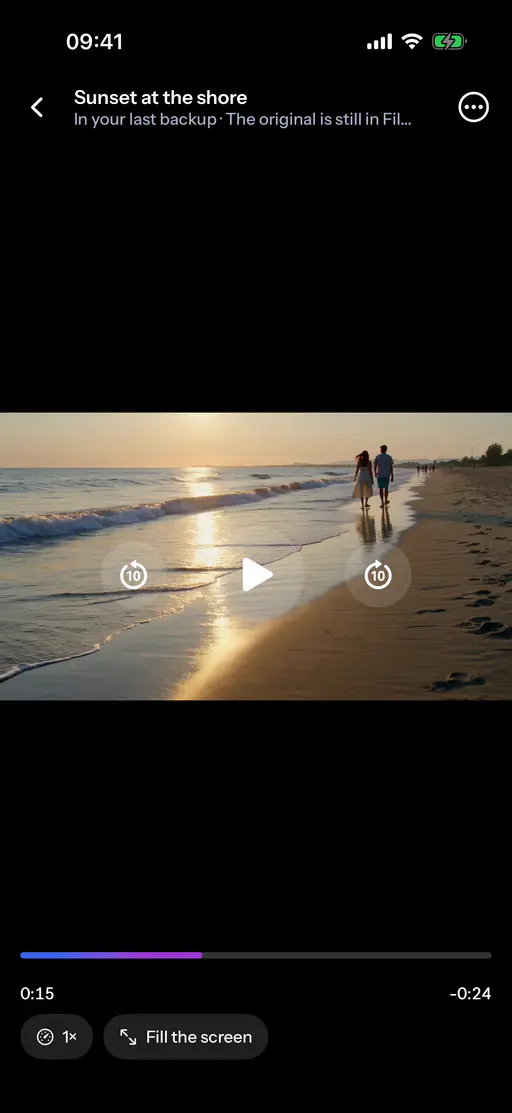
 iPhone
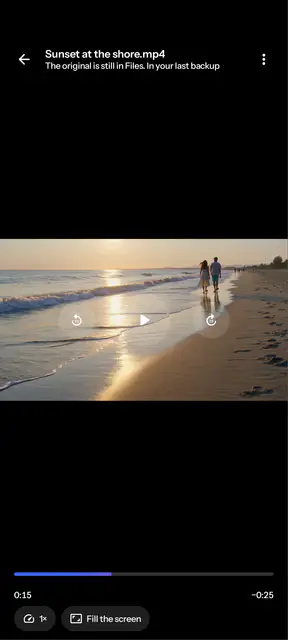
 Android
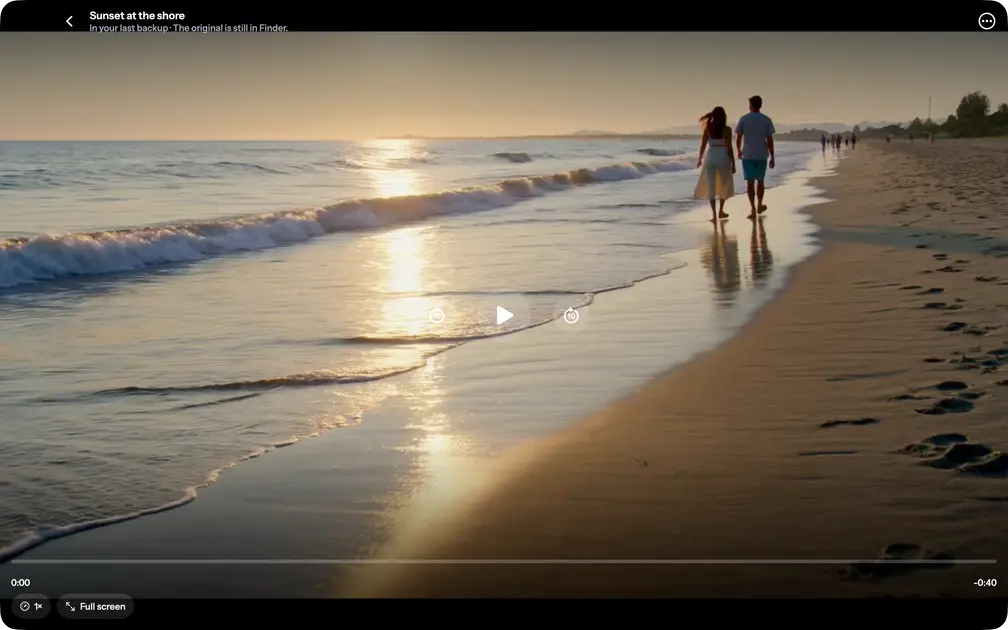 Mac
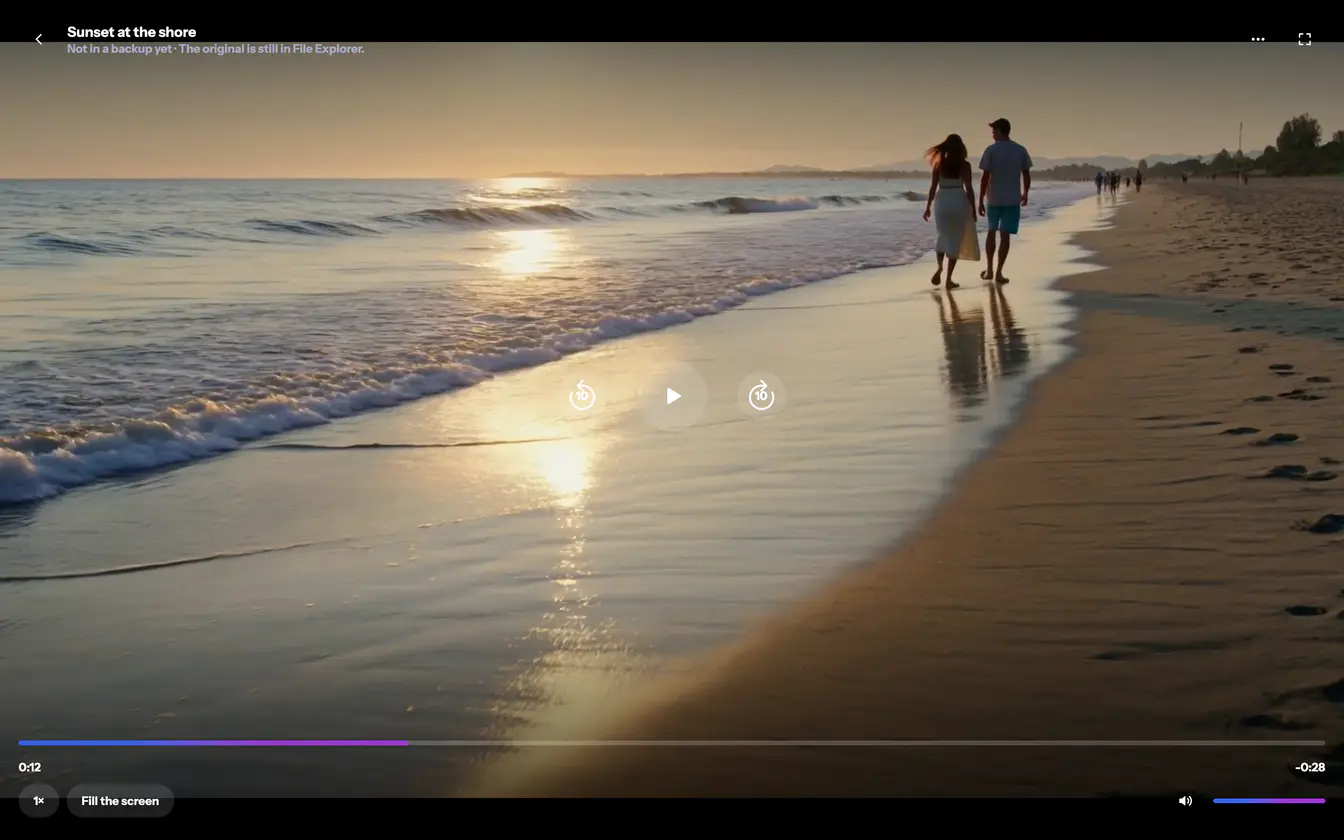 Windows


各系统的不同之处
- iPhone 和 iPad
- 在画面左半边或右半边轻点两下,可后退或前进 10 秒,在画面上横向拖动可调整播放位置。填满屏幕让画面占满整个屏幕,看视频时也可以把手机横过来。
- Android
- 在画面左半边或右半边轻点两下,可后退或前进 10 秒,在画面上横向拖动可调整播放位置。填满屏幕让画面占满整个屏幕,看视频时也可以把手机横过来。
- Mac
- 双击或按 F 键可让视频占满整个显示器,和全屏按钮的效果一样。空格键播放或暂停,方向键快进或快退 10 秒。不支持在画面上拖动。
- Windows
- 播放器有全屏和填满屏幕,有静音和音量条,还有用于播放、快进快退、调节音量和全屏显示的按键。不支持在画面上拖动,调整播放位置要用进度条。
局限
- 不支持 AirPlay、投屏和画中画,因为它们都会把私密的画面显示到 JayLocked 之外。
- 无法播放的视频会显示一条说明,文件仍然可以导出。