受保护的备份文件
备份是一个加密文件,包含保险库中的所有内容。保存在哪里由你决定,只有你的恢复密钥能打开它。
各系统
 iPhone 和 iPad
 Android
- Mac
 Windows
备份我的保险库会生成一个受保护的文件,包含你的文件、登录信息、文件夹及其排列顺序。JayLocked 不会把它发送到任何地方:由系统询问文件保存在哪里,可以是你自己的云盘、U 盘或另一台电脑。
第一次备份之前,JayLocked 会在你的恢复密钥下方显示一串密钥:共 5 组,每组 4 个字符,请把它写下来。你也可以选择改用我自己的密码,输入一个至少 12 个字符、难以猜到的密码。选择保存并输入保险库密码后,所选的那一种就会保存下来。
备份只能用这把密钥或这个密码打开。没有它,文件中的任何内容都无法读取,连名称、数量和日期也不行,任何人都无法打开它,包括 Narikia。
- JayLocked 会告诉你上次备份包含什么,以及此后你又添加了多少项。
- 每个项目都标有已包含在上次备份中或尚未备份,筛选项尚未备份会显示上次备份中没有的内容。
- 保存在同一台设备上的备份会被明确指出,并建议你在别处也保存一份副本。
- 备份与导出可以从设置进入,也可以通过备份状态卡片上的备份按钮进入。
- 在同一个界面上选择创建新的恢复密钥并输入保险库密码,就能换一把新的恢复密钥,适用于密钥丢失或被别人看到的情况。此后旧密钥无法再打开保险库,而用它制作的备份仍然只能用它打开。
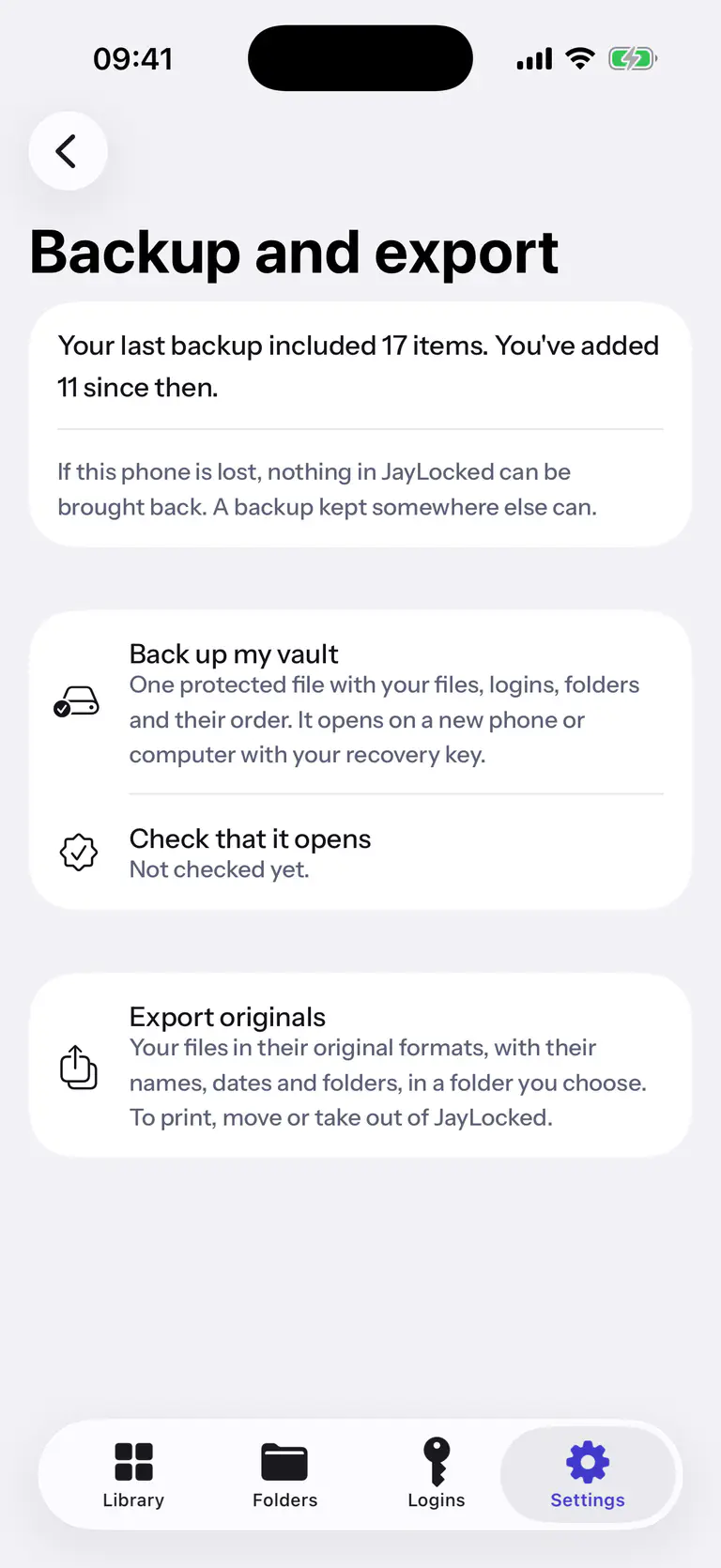
 iPhone
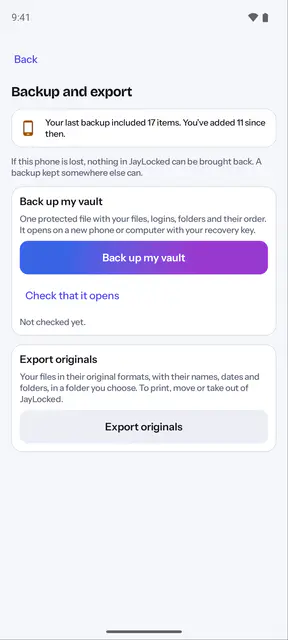
 Android
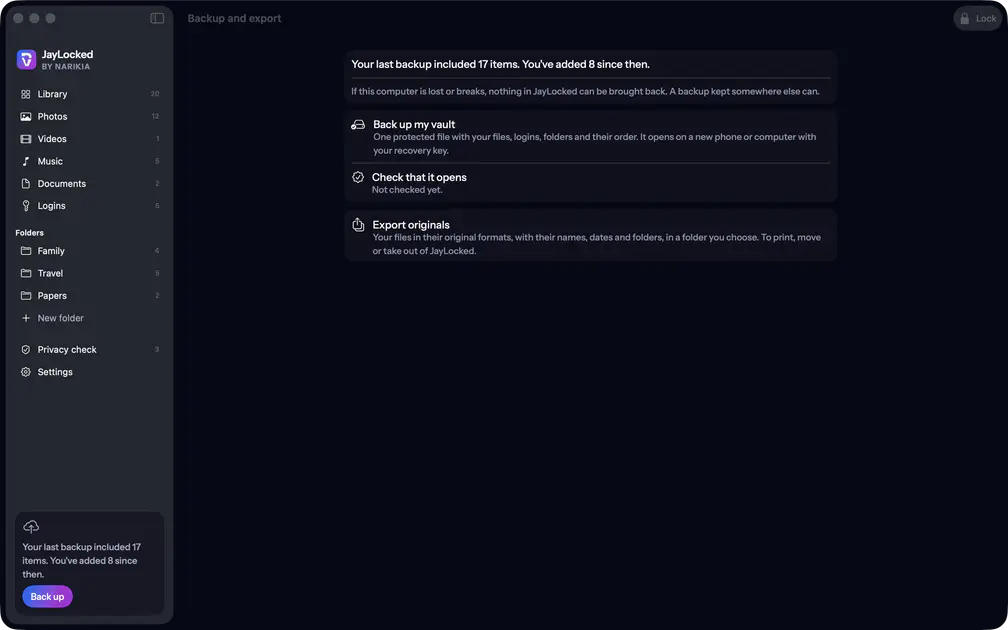 Mac
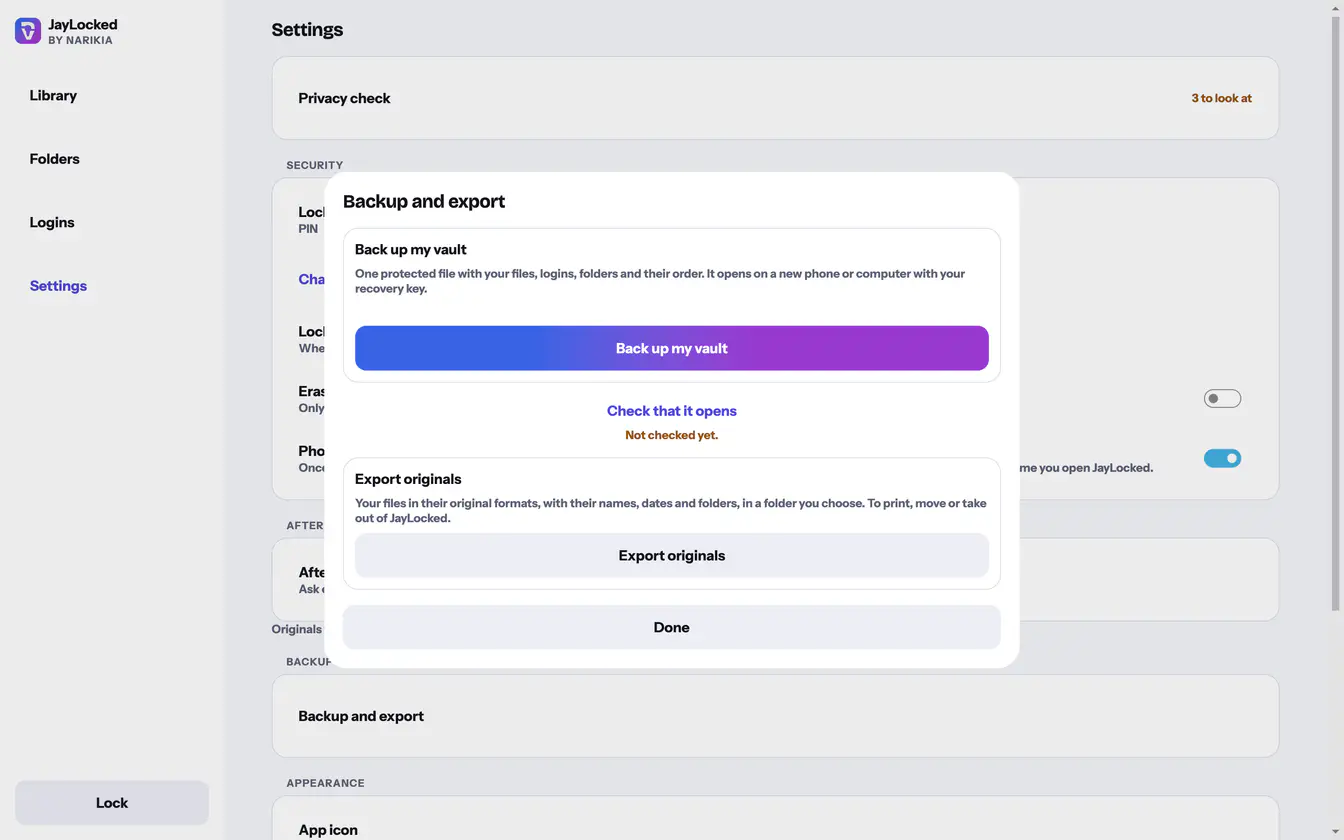 Windows


各系统的不同之处
- iPhone 和 iPad
- 文件通过系统的“文件”面板保存:可以存到 iCloud Drive、其他云应用、外接驱动器或设备本身。如果保存在设备本身,这份备份就算作在同一部手机上。
- Android
- 文件通过 Android 的保存对话框保存。存到手机自身的存储空间或“下载”中,就算作在这部手机上,存到其他任何位置都算作存放在别处。
- Mac
- 文件通过 Mac 的存储面板保存。可拔出的驱动器、网络宗卷、iCloud Drive 和其他云服务的文件夹都算作存放在别处,Mac 自身的磁盘则不算。
- Windows
- 文件通过 Windows 的保存对话框保存。可移动驱动器或网络驱动器、OneDrive 文件夹以及其他一些云服务的文件夹算作存放在别处,其他任何位置都算作在这台电脑上。
局限
- 恢复密钥保存之后不会再次显示,所以请把它保存在安全的地方。
- JayLocked 没有自己的云服务,也不同步。备份包含的是你备份时保险库中的内容。
- 保险库锁定时,正在进行的备份会停止。再次开始时,会从头重新备份。