Eine geschützte Backup-Datei
Ein Backup ist eine einzige verschlüsselte Datei mit allem, was im Tresor ist. Du speicherst sie, wo du willst, und nur dein Wiederherstellungsschlüssel öffnet sie.
 iPhone und iPad
 Android
- Mac
 Windows
Meinen Tresor sichern schreibt eine geschützte Datei mit deinen Dateien, Zugangsdaten, Ordnern und ihrer Reihenfolge. JayLocked sendet sie nirgendwohin: Das System fragt, wohin die Datei soll, und das kann dein eigener Cloud-Speicher, ein USB-Stick oder ein anderer Computer sein.
Vor dem ersten Backup zeigt JayLocked unter Dein Wiederherstellungsschlüssel einen Schlüssel: 5 Gruppen mit je 4 Zeichen, die du aufschreibst. Du kannst auch Stattdessen mein eigenes Passwort verwenden wählen und ein Passwort mit mindestens 12 Zeichen eingeben, das schwer zu erraten ist. Speichern speichert das eine oder das andere, nach Eingabe deines Tresor-Codes.
Das Backup lässt sich nur mit diesem Schlüssel oder Passwort öffnen. Ohne ihn ist nichts in der Datei lesbar, nicht einmal Namen, Anzahl oder Datumsangaben, und niemand kann sie öffnen, auch Narikia nicht.
- JayLocked sagt, was dein letztes Backup enthält und wie viele Objekte du seitdem hinzugefügt hast.
- Bei jedem Objekt steht In deinem letzten Backup oder Noch in keinem Backup, und der Filter Noch nicht gesichert zeigt, was im letzten Backup fehlt.
- Ein Backup, das auf demselben Gerät gespeichert ist, wird als solches benannt, mit dem Rat, auch anderswo eine Kopie aufzubewahren.
- Zu Backup und Export kommst du über Einstellungen und über die Schaltfläche Sichern auf der Karte zum Stand des Backups.
- Neuen Wiederherstellungsschlüssel erstellen auf demselben Bildschirm erstellt nach Eingabe deines Tresor-Codes einen neuen Wiederherstellungsschlüssel, für den Fall, dass der alte verloren ist oder jemand anderes ihn gesehen hat. Der alte Schlüssel öffnet den Tresor dann nicht mehr, und Backups, die mit ihm gemacht wurden, lassen sich weiterhin nur mit ihm öffnen.
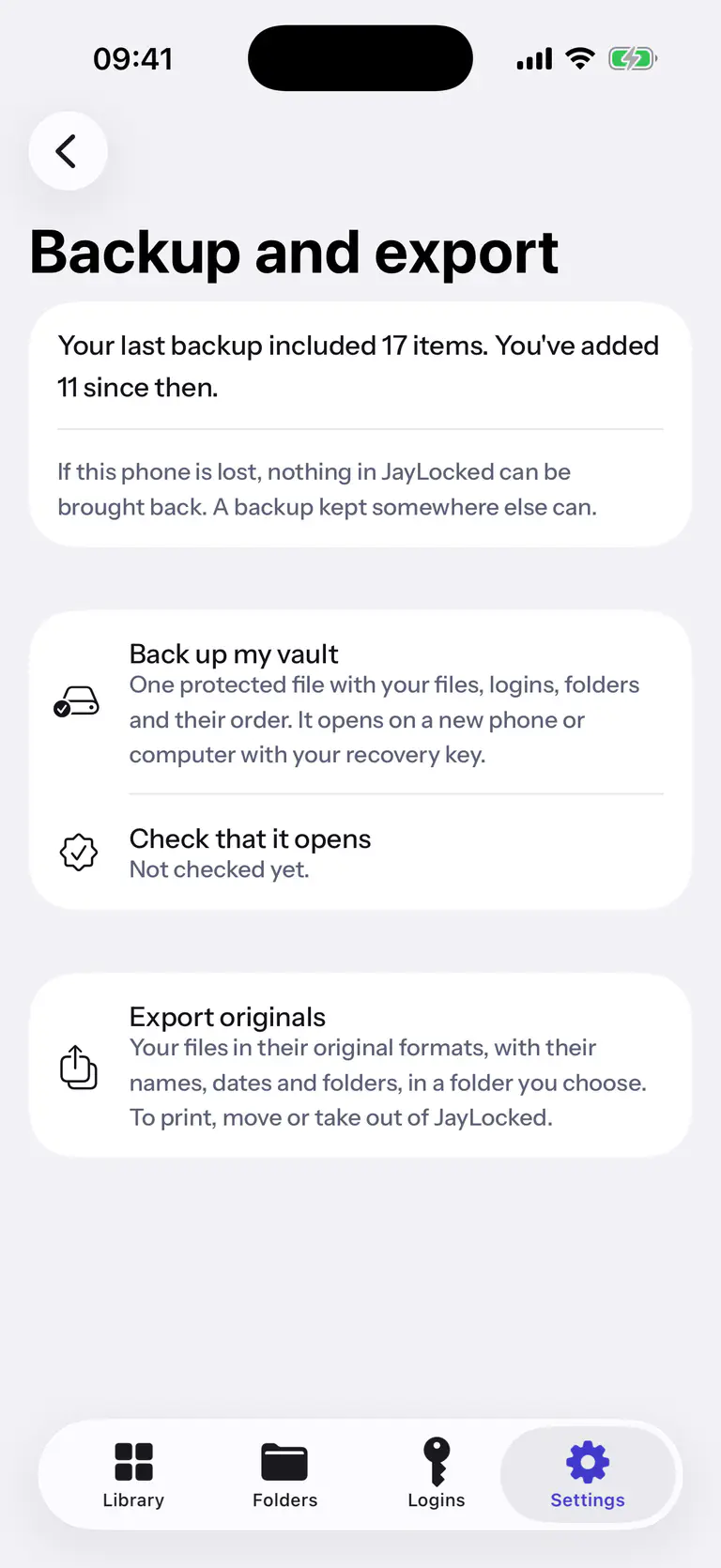
 iPhone
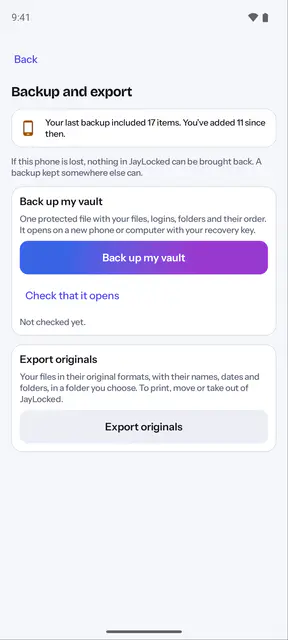
 Android
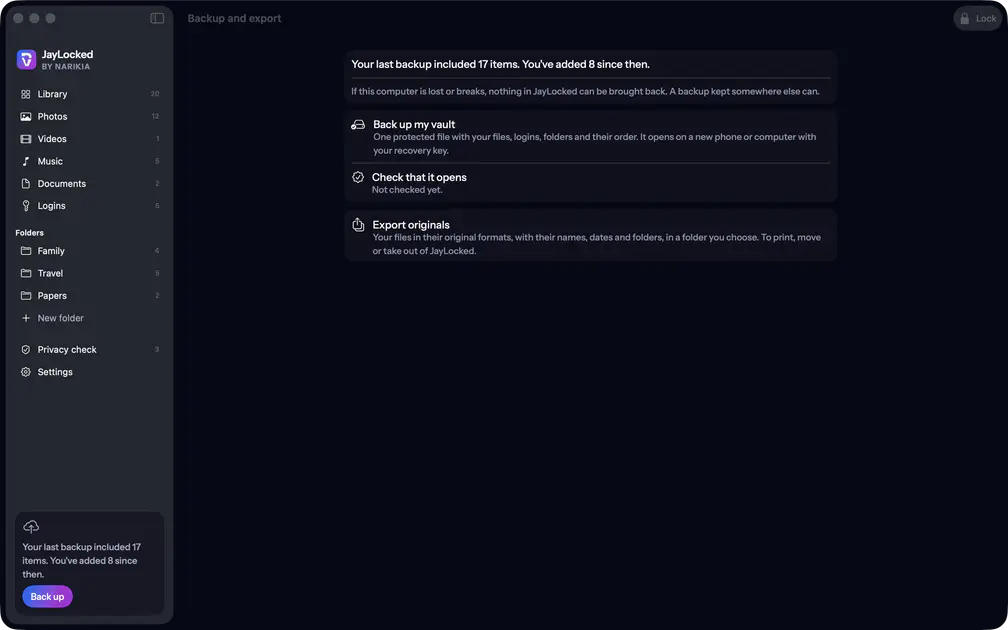 Mac
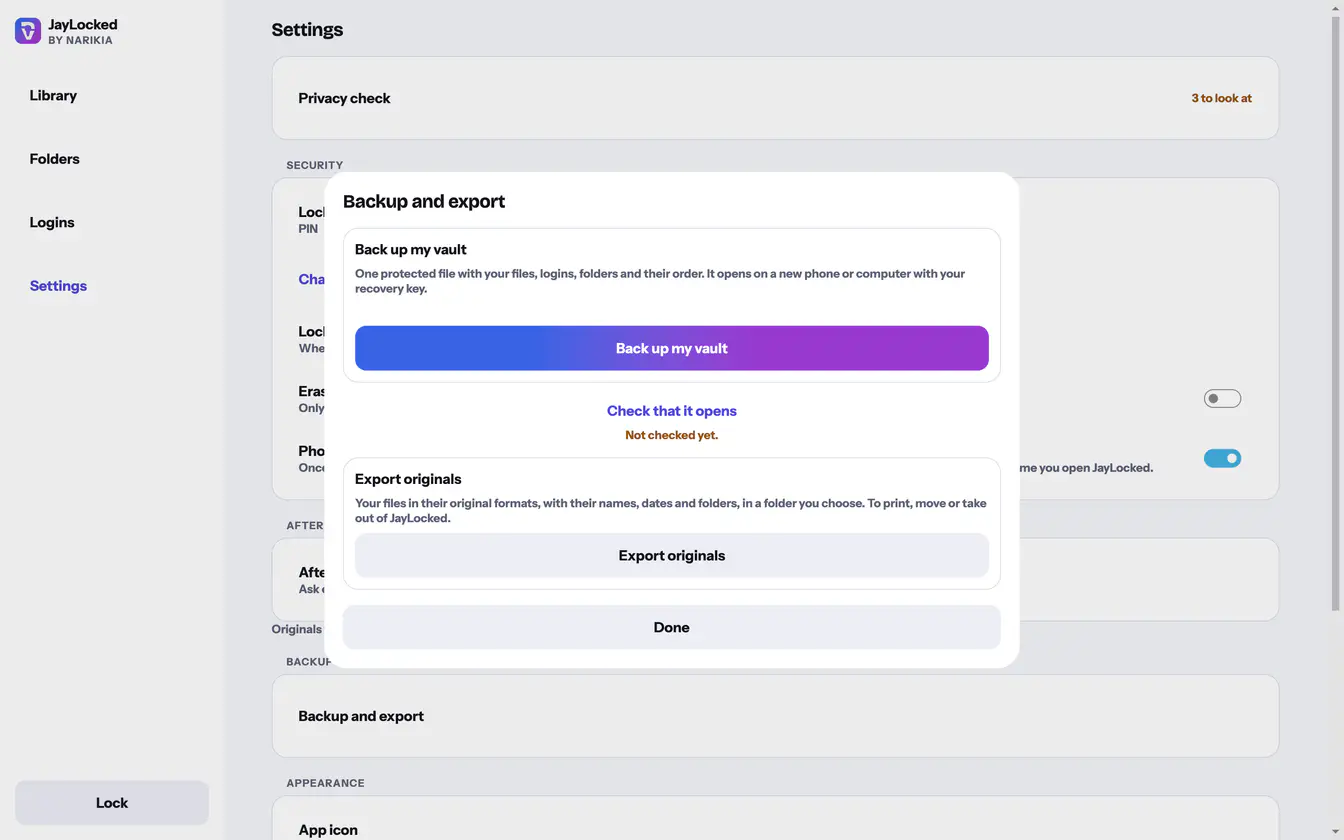 Windows


Was sich von System zu System unterscheidet
- iPhone und iPad
- Die Datei geht an den Dialog der App „Dateien“: iCloud Drive, eine andere Cloud-App, ein angeschlossenes Laufwerk oder das Gerät selbst. Wird das Backup auf dem Gerät selbst gespeichert, gilt es als auf demselben Handy liegend.
- Android
- Die Datei geht an den Speicherdialog von Android. Im eigenen Speicher des Handys oder in „Downloads“ gilt sie als auf diesem Handy liegend, alles andere gilt als anderswo aufbewahrt.
- Mac
- Die Datei geht an den Speicherdialog des Mac. Ein Laufwerk, das sich abziehen lässt, ein Netzlaufwerk, iCloud Drive und die Ordner anderer Cloud-Dienste gelten als anderswo aufbewahrt, die eigene Festplatte des Mac nicht.
- Windows
- Die Datei geht an den Speicherdialog von Windows. Ein Wechsel- oder Netzlaufwerk, ein OneDrive-Ordner und die Ordner einiger anderer Cloud-Dienste gelten als anderswo aufbewahrt, jeder andere Ort gilt als dieser Computer.
Wo es endet
- Ein gespeicherter Wiederherstellungsschlüssel wird nicht mehr angezeigt. Bewahre ihn deshalb an einem sicheren Ort auf.
- JayLocked hat keine eigene Cloud und keine Synchronisierung. Ein Backup enthält, was im Tresor war, als du es gemacht hast.
- Ein laufendes Backup stoppt, wenn der Tresor gesperrt wird. Startest du es erneut, wird es von vorn gemacht.
Anleitungen
- Ein Backup machen Sichere alles in JayLocked als eine geschützte Datei, die du aufbewahrst, wo du willst, getrennt von diesem Gerät.
- Prüfen, ob sich ein Backup öffnen lässt Öffne ein Backup einmal mit deinem Wiederherstellungsschlüssel, um zu sehen, dass es sich lesen lässt. JayLocked liest jedes Objekt und ändert nichts.
- Neuen Wiederherstellungsschlüssel erstellen Ersetze deinen Wiederherstellungsschlüssel, wenn er verloren ist oder jemand anderes ihn gesehen hat. Du brauchst deinen Tresor-Code.