保護されたバックアップファイル
バックアップは、保管庫の中身すべてを収めた、暗号化された1つのファイルです。保存先は自分で選び、開けるのは自分の復旧キーだけです。
対応システム
 iPhone・iPad
 Android
- Mac
 Windows
「保管庫をバックアップ」は、ファイル、ログイン情報、フォルダとその並び順をまとめた、保護された1つのファイルを作成します。JayLockedがそれをどこかに送ることはありません。保存先はシステムが尋ねるので、お使いのクラウドストレージ、USBメモリ、別のパソコンなどを選べます。
最初のバックアップの前に、JayLockedは「復旧キー」の下にキーを表示します。4文字のグループが5個並んだもので、書き留めておきます。「代わりに自分のパスワードを使う」を選んで、推測されにくい12文字以上のパスワードを自分で入力することもできます。どちらの場合も、「保存」を選んで保管庫のパスコードを入力すると、保存されます。
バックアップは、そのキーまたはパスワードでしか開けません。それがなければ、ファイルの中身は名前も件数も日付も一切読み取れず、Narikiaを含め、誰にも開けません。
- JayLockedは、前回のバックアップに何が含まれているかと、その後に追加した項目の数を知らせます。
- 各項目には「前回のバックアップに含まれています」または「まだバックアップされていません」と表示され、フィルタ「未バックアップ」で、前回のバックアップに含まれていないものを表示できます。
- 同じデバイスに保存したバックアップには、その旨が表示され、別の場所にもコピーを保管するよう案内されます。
- 「バックアップと書き出し」は、「設定」から、またはバックアップの状況を示すカードの「バックアップ」ボタンから開けます。
- 復旧キーをなくしたときや、ほかの人に見られたときは、同じ画面の「新しい復旧キーを作成」を選び、保管庫のパスコードを入力すると、新しいキーを作成できます。それ以降、古いキーでは保管庫を開けなくなります。古いキーで作成したバックアップは、これからもそのキーでしか開けません。
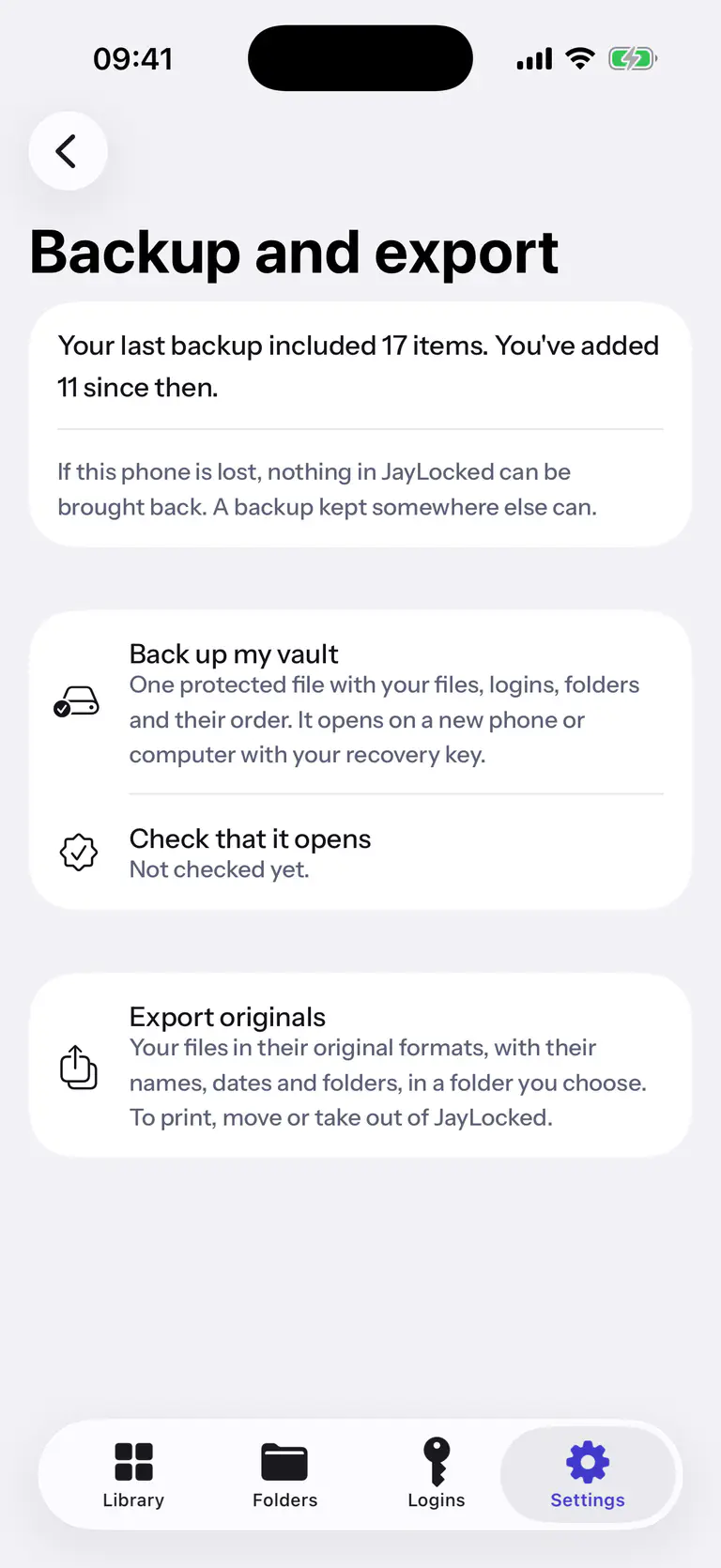
 iPhone
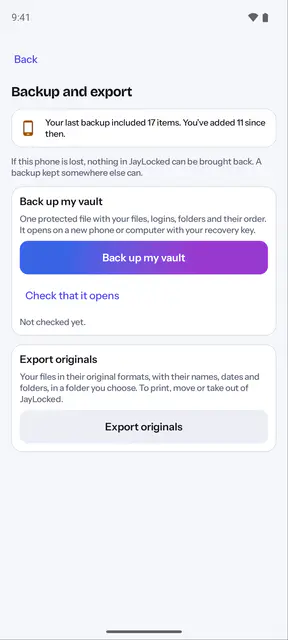
 Android
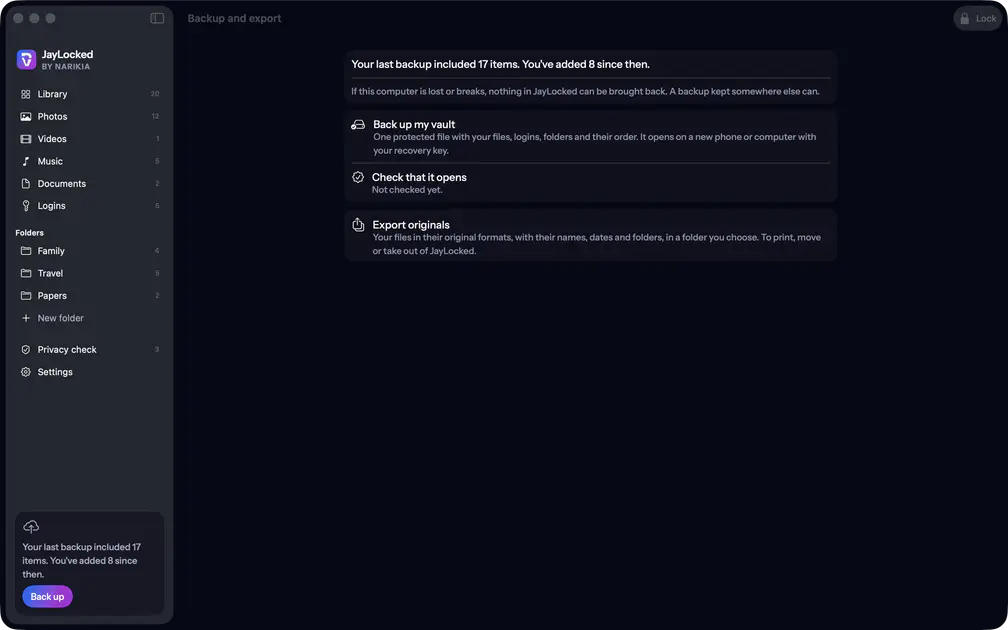 Mac
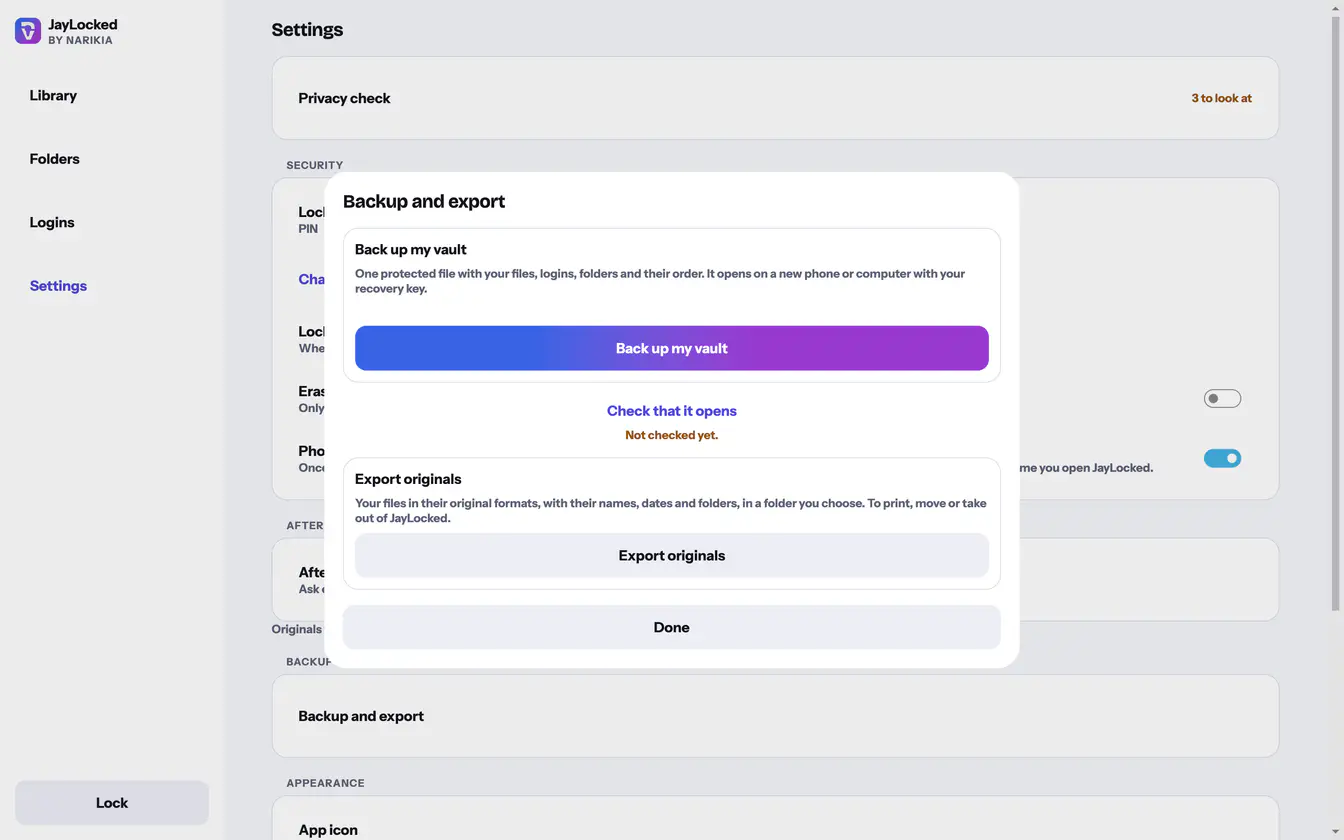 Windows


システムごとの違い
- iPhone・iPad
- ファイルの保存先は、システムの「ファイル」のシートで選びます。iCloud Drive、ほかのクラウドアプリ、接続したドライブ、デバイス本体から選べます。デバイス本体に保存したバックアップは、同じスマートフォン内にあるものとして扱われます。
- Android
- ファイルの保存先は、Androidの保存ダイアログで選びます。スマートフォン本体のストレージまたは「ダウンロード」に保存した場合は、このスマートフォン内にあるものとして扱われ、それ以外は別の場所に保管されたものとして扱われます。
- Mac
- ファイルの保存先は、Macの保存ダイアログで選びます。取り外せるドライブ、ネットワークボリューム、iCloud Drive、ほかのクラウドサービスのフォルダは、別の場所に保管されたものとして扱われます。Mac本体のディスクは、そう扱われません。
- Windows
- ファイルの保存先は、Windowsの保存ダイアログで選びます。リムーバブルドライブ、ネットワークドライブ、OneDriveのフォルダ、ほかの一部のクラウドサービスのフォルダは、別の場所に保管されたものとして扱われます。それ以外の場所は、このパソコン内として扱われます。
この機能の限界
- 保存した復旧キーは二度と表示されないため、安全な場所に保管してください。
- JayLockedには、独自のクラウドも同期機能もありません。バックアップに入っているのは、作成した時点で保管庫にあったものです。
- 実行中のバックアップは、保管庫がロックされると止まります。もう一度始めると、最初から作り直されます。