動画プレーヤー
動画は、保管庫の中でJayLocked独自のプレーヤーで再生します。スキップ、再生速度、字幕、音声トラックが使えます。動画は、前回止めたところから再開します。
対応システム
 iPhone・iPad
 Android
- Mac
 Windows
動画は、常にダーク表示のJayLocked独自のプレーヤーで開きます。復号されるのは再生中の部分だけで、デバイスに完全なコピーが作られることはありません。プレーヤーを閉じるか保管庫がロックされると、動画は止まります。
中央には、10秒戻る、再生または一時停止、10秒進むのボタンがあります。その下にシークバーと「再生速度」があり、ファイルに含まれている場合は、「字幕」と、別の音声トラックを選ぶ「音声」も表示されます。
- コントロールは、再生が数秒続くと隠れ、タップ、クリック、ポインタの移動で再び表示されます。
- 途中で止めた動画は、次回はその位置から再開し、少しの間「最初から」が表示されます。
- プレーヤーの上部には、動画の名前、元のファイルの場所、前回のバックアップに含まれているかどうかが表示されます。
- スマートフォンとWindowsでは、動画の再生中、画面はオンのままになります。
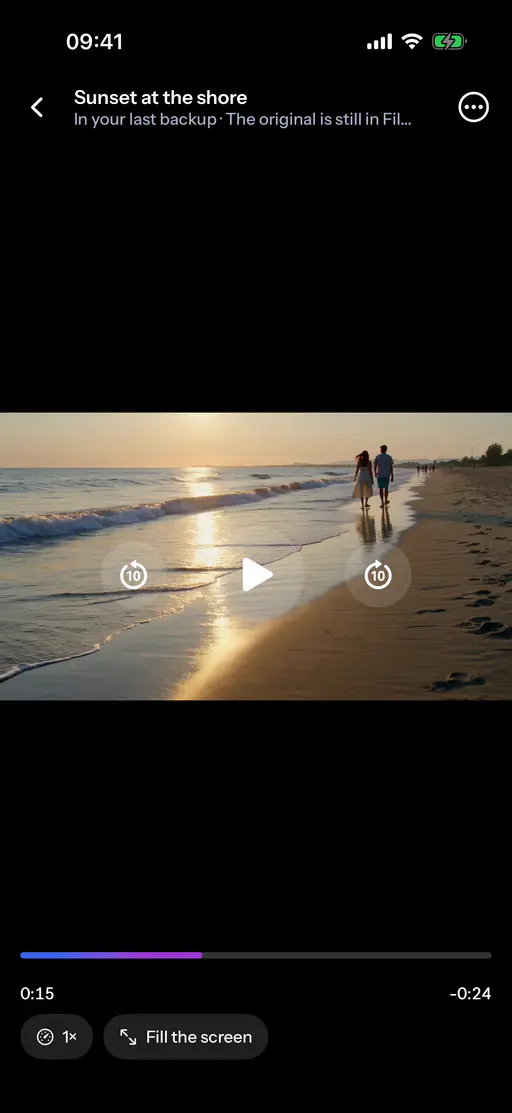
 iPhone
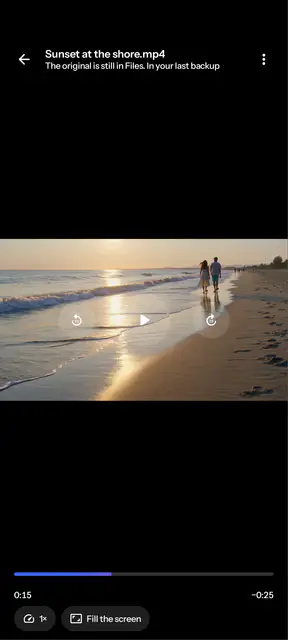
 Android
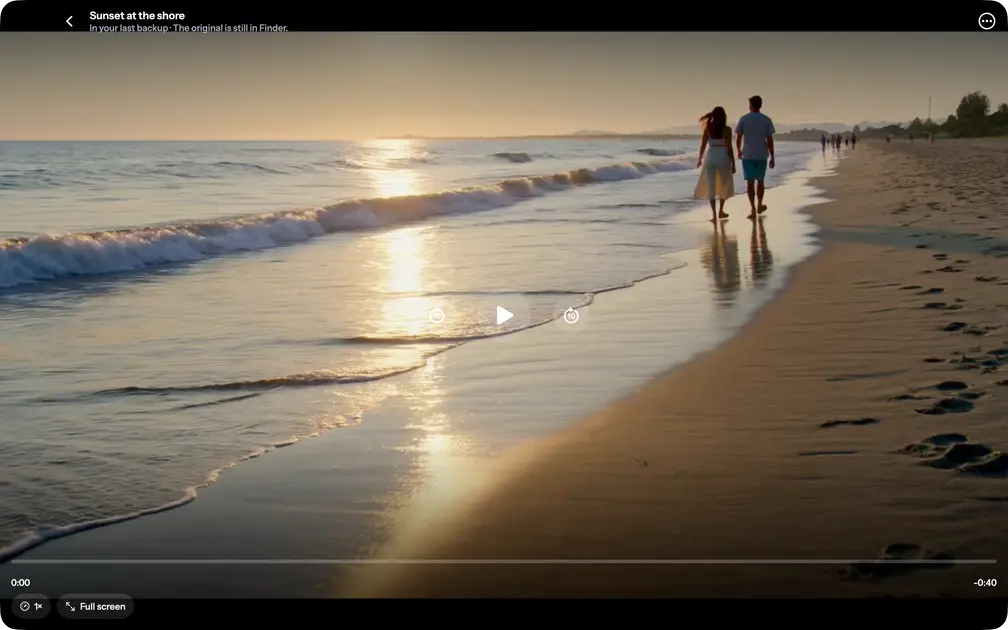 Mac
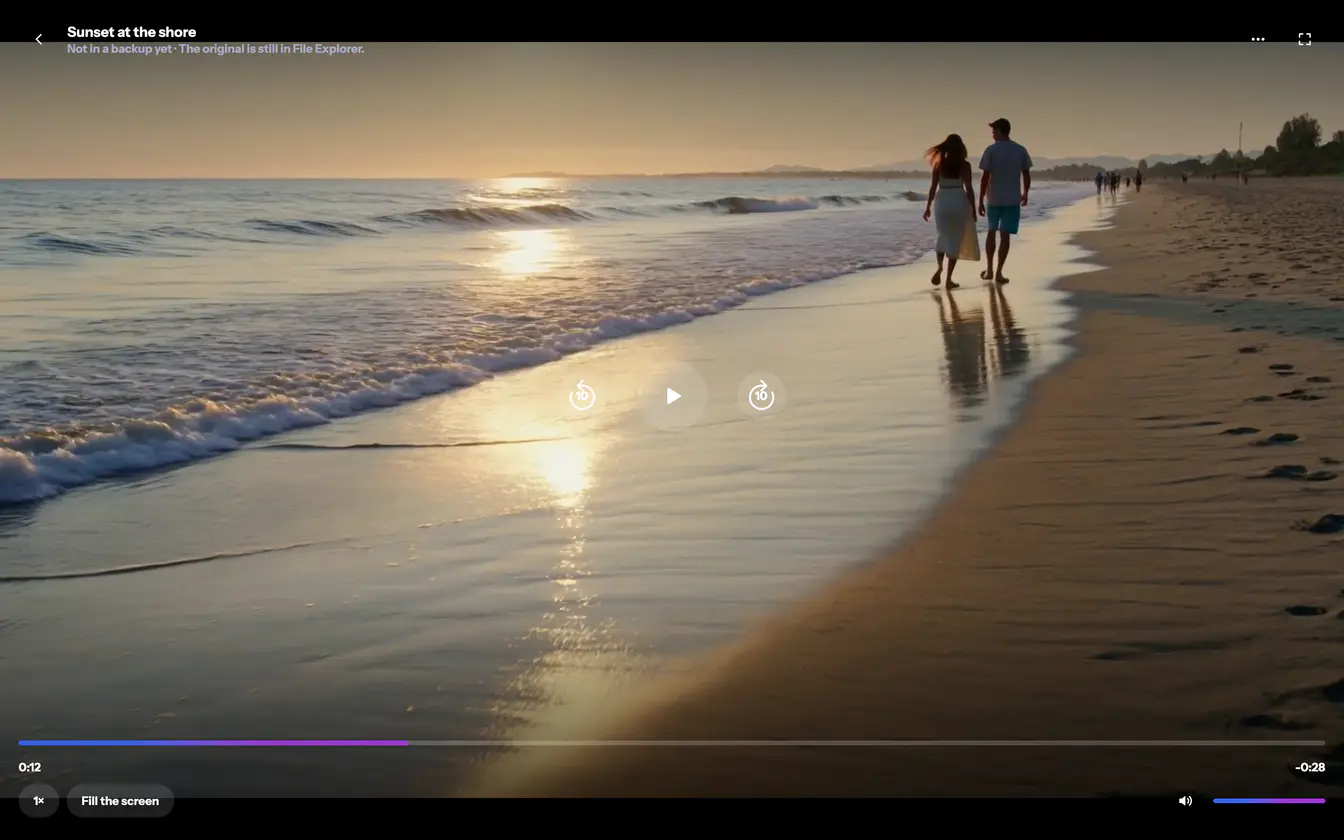 Windows


システムごとの違い
- iPhone・iPad
- 画面の左半分または右半分をダブルタップすると10秒スキップし、映像の上で横にドラッグすると再生位置を移動できます。「画面いっぱいに表示」を選ぶと、映像が画面全体に広がります。動画を見るときは、スマートフォンを横向きにすることもできます。
- Android
- 画面の左半分または右半分をダブルタップすると10秒スキップし、映像の上で横にドラッグすると再生位置を移動できます。「画面いっぱいに表示」を選ぶと、映像が画面全体に広がります。動画を見るときは、スマートフォンを横向きにすることもできます。
- Mac
- ダブルクリックするかFキーを押すと、「フルスクリーン」ボタンと同じく、動画がディスプレイ全体に表示されます。スペースキーで再生または一時停止、矢印キーで10秒スキップします。映像の上でのドラッグ操作はありません。
- Windows
- プレーヤーには、「フルスクリーン」と「画面いっぱいに表示」、「ミュート」と「音量」のバーがあり、再生、スキップ、音量、全画面表示をキーで操作できます。映像の上でのドラッグ操作はないため、シークバーを使います。
この機能の限界
- AirPlay、キャスト、ピクチャ・イン・ピクチャには対応していません。どれも、プライベートな映像をJayLockedの外に表示することになるためです。
- 再生できない動画には、その旨が表示されます。その場合も、ファイルを書き出すことはできます。