导出原件
只要你要求,JayLocked 随时把你的文件以原始格式导出,并保留名称和文件夹。这永不收费。
各系统
 iPhone 和 iPad
 Android
- Mac
 Windows
备份与导出界面上的导出原件会把保险库中的每个文件写入你选择的文件夹:保持原始格式、原有名称和所在的文件夹。它会先要求输入保险库密码。
要单独导出一个项目,可以用导出原件,每个项目的操作中和两个播放器中都有这一项。
同时导出登录信息会把你的登录信息一并导出,成为一份浏览器和密码管理器可读取的列表。这份列表没有加密,JayLocked 会在写出之前说明这一点。
- 导出过程中,JayLocked 会显示进度。结束时,它会告诉你导出了多少个文件、有多少个已经存在,以及有多少个因所在文件夹已关闭而未导出。
- 保险库锁定时导出会停止。再次选择同一个文件夹,即可从中断处继续,已经存在的文件保持原样。
- 导出绝不会覆盖其他文件。
- 在手机和 Mac 上,导出期间屏幕保持唤醒。
- 每个文件都以添加时的名称导出。同一文件夹中有两个同名文件时,会在第二个文件的名称后加上 (2) 加以区分。
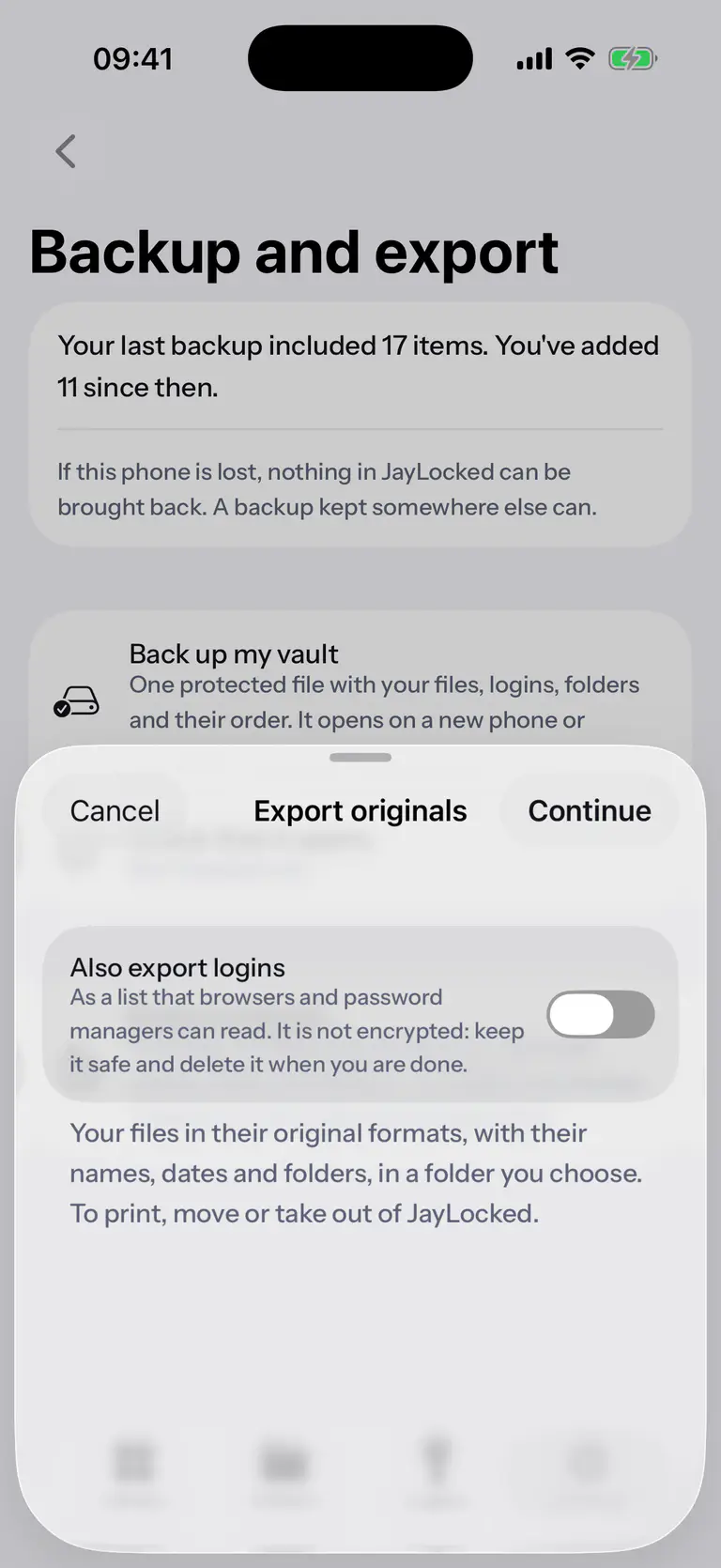
 iPhone
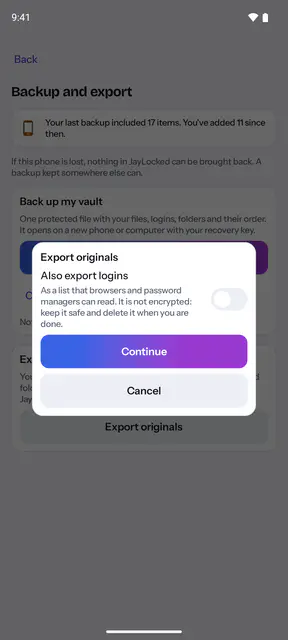
 Android
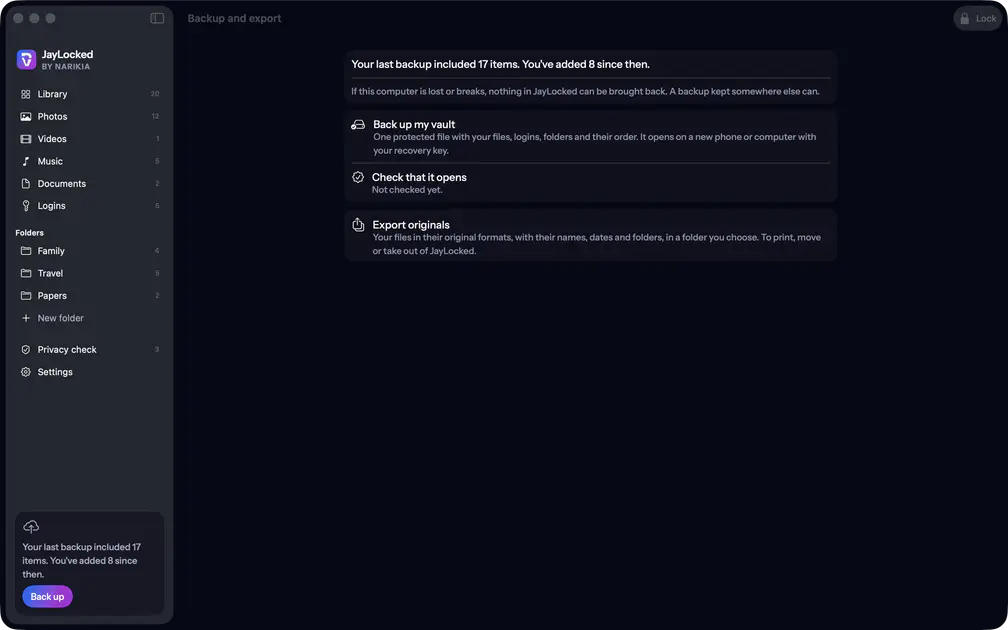 Mac
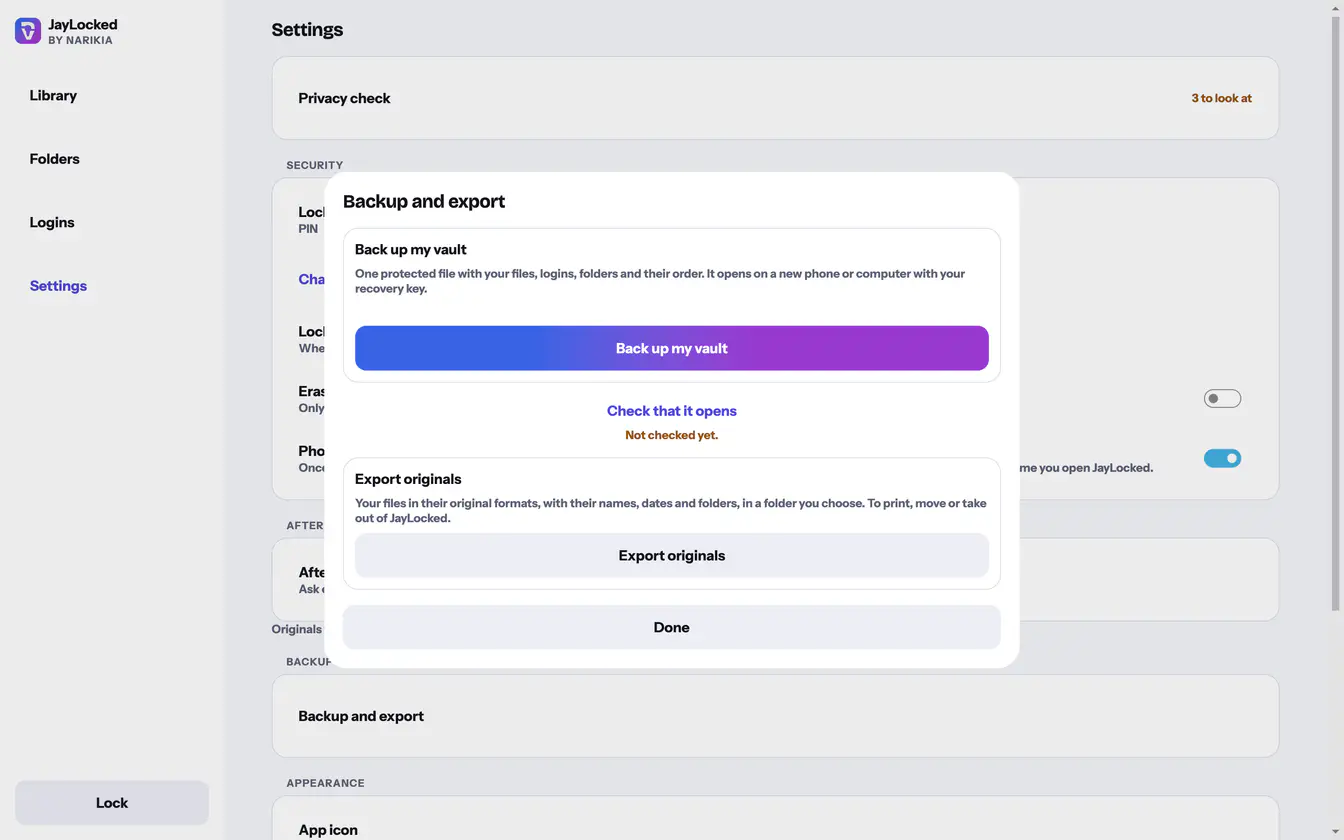 Windows


各系统的不同之处
- iPhone 和 iPad
- 文件夹在“文件”应用中选取,导出的文件保留原有日期。单个项目会交给系统的分享面板,由它在“文件”中保存一份副本。
- Android
- 文件夹在 Android 的文件夹选择器中选取,导出文件的日期为导出当天。单个项目通过 Android 的分享菜单导出。
- Mac
- 文件夹在 Mac 自带的面板中选取,导出的文件保留原有日期。单个项目直接写入你选择的文件夹,中途不产生其他副本。
- Windows
- 文件夹在 Windows 的文件夹对话框中选取,导出的文件保留原有日期。单个项目会写入你选择的文件夹。
局限
- 导出的文件又变回普通文件。谁能打开那个文件夹,谁就能打开它们。
- 被密码锁着的文件夹中的文件不会导出,除非你先打开该文件夹。
- 只有你要求时才会写出登录信息列表。请妥善保管,用完后删除。
- 只有在系统无法使用某个名称时,才会改名。Android 和 Windows 不接受 \ : * ? " < > | 这些字符,在那里它们会变成下划线。此外,在所有系统上,名称开头的句点都会被去掉,以免导出时写入隐藏文件。