Exporter les originaux
JayLocked réécrit vos fichiers dans leur format d’origine, avec leurs noms et leurs dossiers, dès que vous le demandez. Cela ne coûtera jamais rien.
Sur
 iPhone et iPad
 Android
- Mac
 Windows
Sur l’écran Sauvegarde et exportation, Exporter les originaux écrit chaque fichier du coffre dans un dossier que vous choisissez : dans son format d’origine, sous son propre nom et dans son propre dossier. Le code du coffre est demandé d’abord.
Un élément sort seul avec Exporter l’original, qui figure parmi les actions de chaque élément et des deux lecteurs.
Exporter aussi les identifiants ajoute vos identifiants sous forme de liste lisible par les navigateurs et les gestionnaires de mots de passe. Cette liste n’est pas chiffrée, et JayLocked le dit avant de l’écrire.
- Pendant l’exportation, JayLocked montre où elle en est. À la fin, il indique combien de fichiers ont été exportés, combien étaient déjà présents et combien ont été laissés de côté parce que leur dossier est fermé.
- Une exportation s’arrête quand le coffre se verrouille. Choisissez de nouveau le même dossier et elle reprend là où elle s’était arrêtée, sans toucher à ce qui s’y trouve déjà.
- Une exportation n’écrase jamais un autre fichier.
- Sur les téléphones et sur le Mac, l’écran reste allumé pendant une exportation.
- Chaque fichier sort sous le nom avec lequel il est entré. Deux fichiers du même nom dans un même dossier se distinguent par (2) après le nom du second.
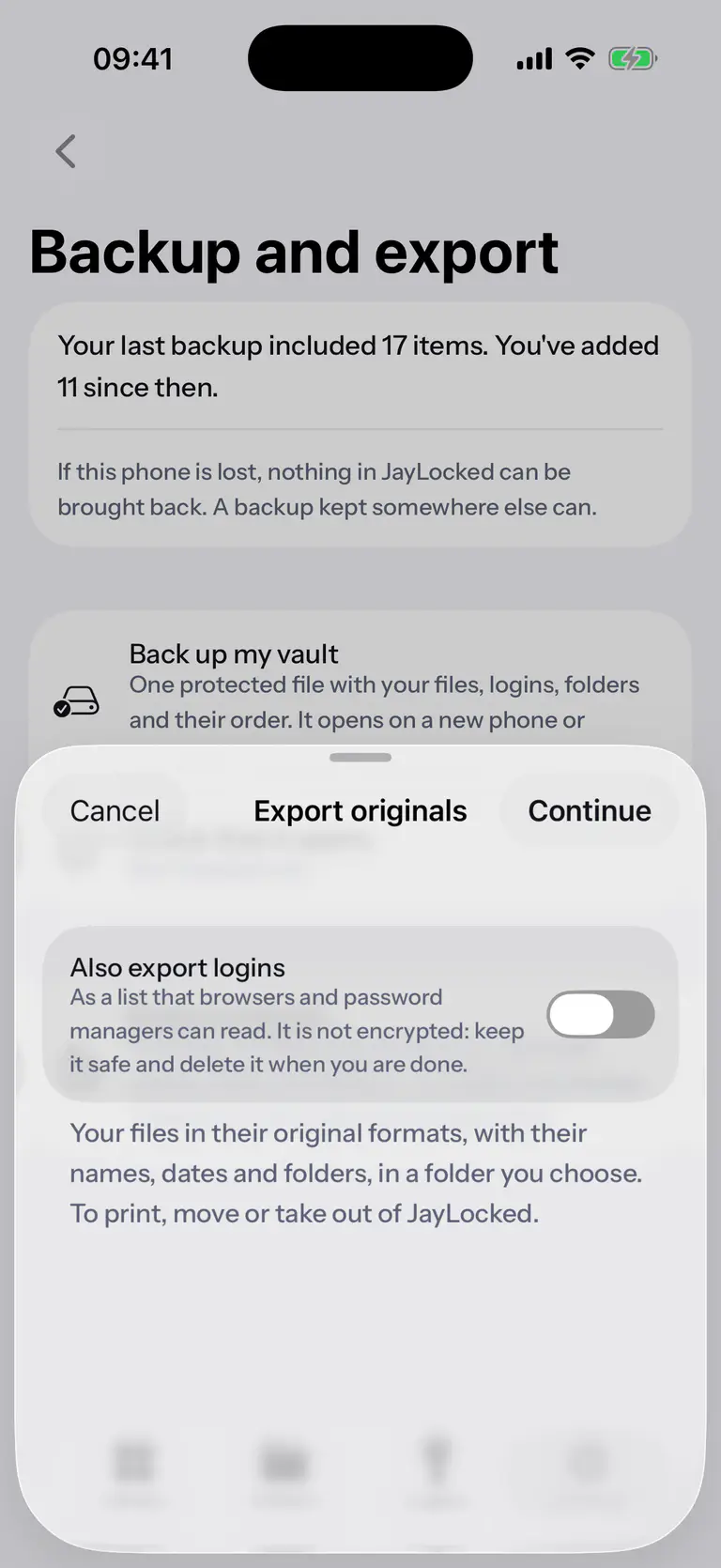
 iPhone
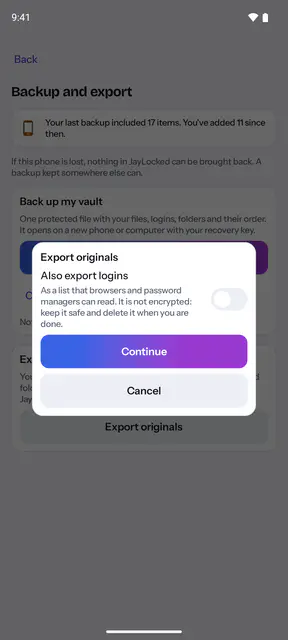
 Android
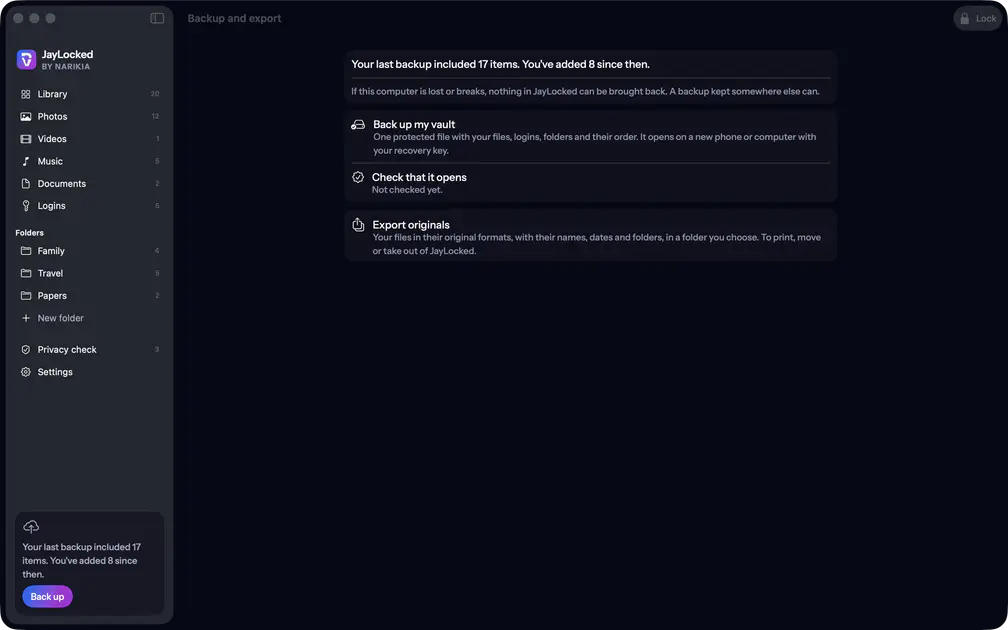 Mac
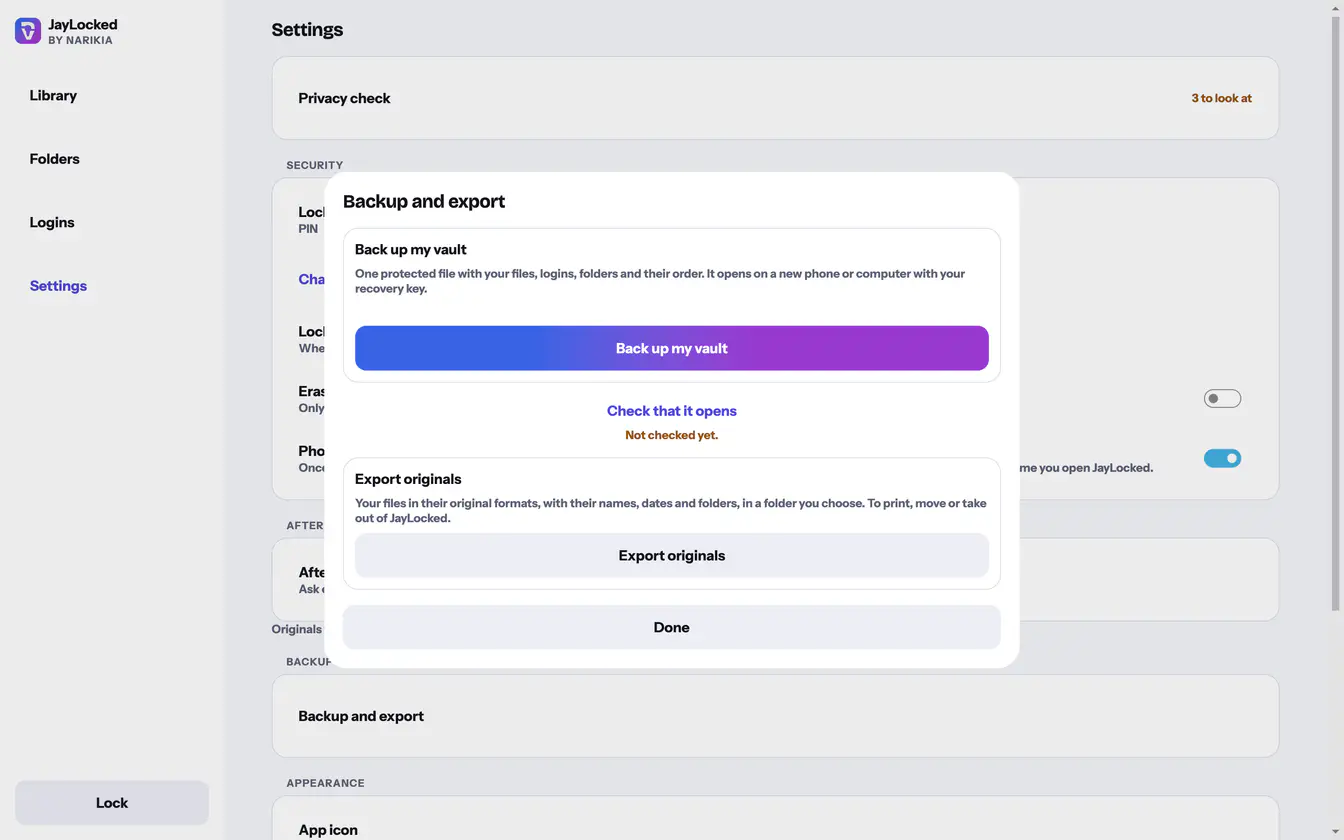 Windows


Ce qui change d’un système à l’autre
- iPhone et iPad
- Le dossier se choisit dans l’app Fichiers, et les fichiers sortent avec leurs dates. Un élément seul est transmis au panneau du système, qui en enregistre une copie dans Fichiers.
- Android
- Le dossier se choisit dans le sélecteur de dossiers d’Android, et les fichiers exportés portent comme date le jour de l’exportation. Un élément seul sort par le menu de partage d’Android.
- Mac
- Le dossier se choisit dans la zone de dialogue du Mac, et les fichiers sortent avec leurs dates. Un élément seul est écrit directement dans un dossier que vous choisissez, sans copie intermédiaire.
- Windows
- Le dossier se choisit dans la boîte de dialogue de dossiers de Windows, et les fichiers sortent avec leurs dates. Un élément seul est écrit dans un dossier que vous choisissez.
Ses limites
- Les fichiers exportés redeviennent des fichiers ordinaires. Toute personne qui peut ouvrir ce dossier peut les ouvrir.
- Les fichiers d’un dossier fermé par son mot de passe sont laissés de côté tant que vous n’ouvrez pas ce dossier.
- La liste des identifiants n’est écrite que si vous la demandez. Gardez-la en lieu sûr et supprimez-la quand vous avez terminé.
- Un nom n’est modifié que là où le système ne peut pas le garder. Android et Windows n’acceptent aucun des caractères \ : * ? " < > |, qui y deviennent un trait de soulignement, et un point au début d’un nom est supprimé sur tous les systèmes, pour qu’aucune exportation n’écrive de fichier caché.