オリジナルの書き出し
JayLockedは、求めればいつでも、ファイルを元の形式のまま、名前とフォルダもそのままに書き出します。これに料金がかかることはありません。
対応システム
 iPhone・iPad
 Android
- Mac
 Windows
「バックアップと書き出し」画面の「オリジナルを書き出す」は、保管庫のすべてのファイルを、元の形式、元の名前、元のフォルダのまま、選んだフォルダへ書き出します。最初に、保管庫のパスコードが求められます。
1件だけを取り出すには、「オリジナルを書き出す」を使います。この操作は、各項目の操作の中と、両方のプレーヤーの操作の中にあります。
「ログイン情報も書き出す」をオンにすると、ブラウザやパスワード管理アプリが読み込める一覧として、ログイン情報も書き出されます。この一覧は暗号化されておらず、JayLockedは書き出す前にそのことを知らせます。
- 書き出しの実行中は、JayLockedが進み具合を表示します。終わると、書き出したファイルの数、すでにあったファイルの数、フォルダが閉じているために含めなかったファイルの数が表示されます。
- 書き出しは、保管庫がロックされると止まります。同じフォルダをもう一度選ぶと、すでにあるものはそのままにして、続きから再開します。
- 書き出しで、ほかのファイルが上書きされることはありません。
- スマートフォンとMacでは、書き出しの間、画面がスリープしないようになります。
- どのファイルも、取り込んだときの名前で書き出されます。同じフォルダに同じ名前のファイルが2つあるときは、2つ目の名前のあとに (2) を付けて区別します。
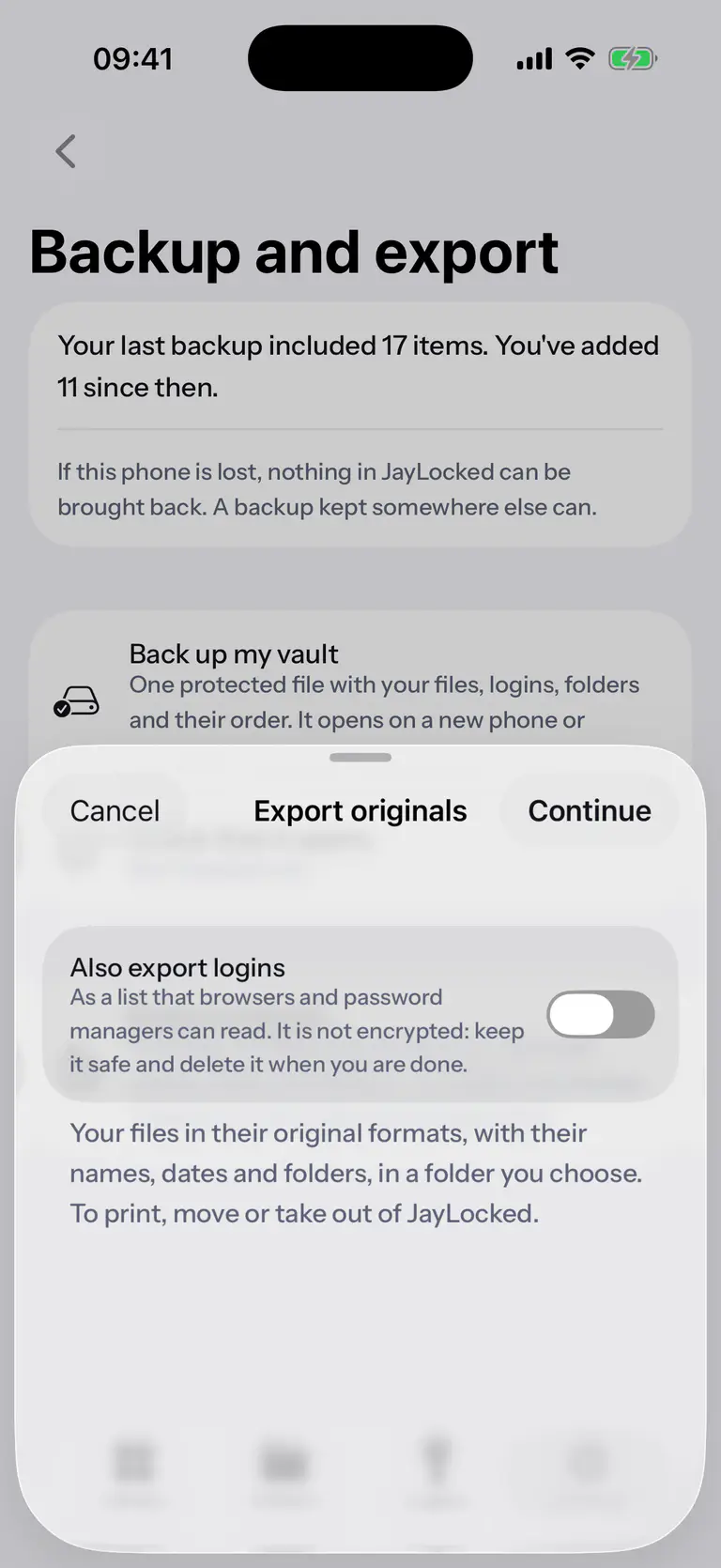
 iPhone
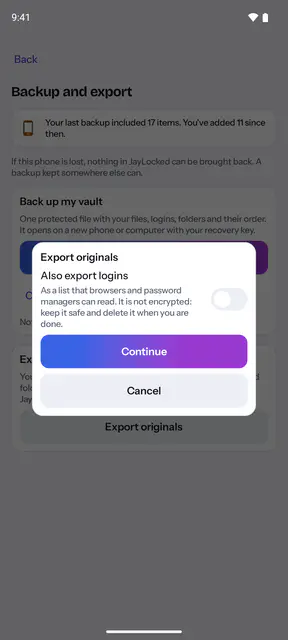
 Android
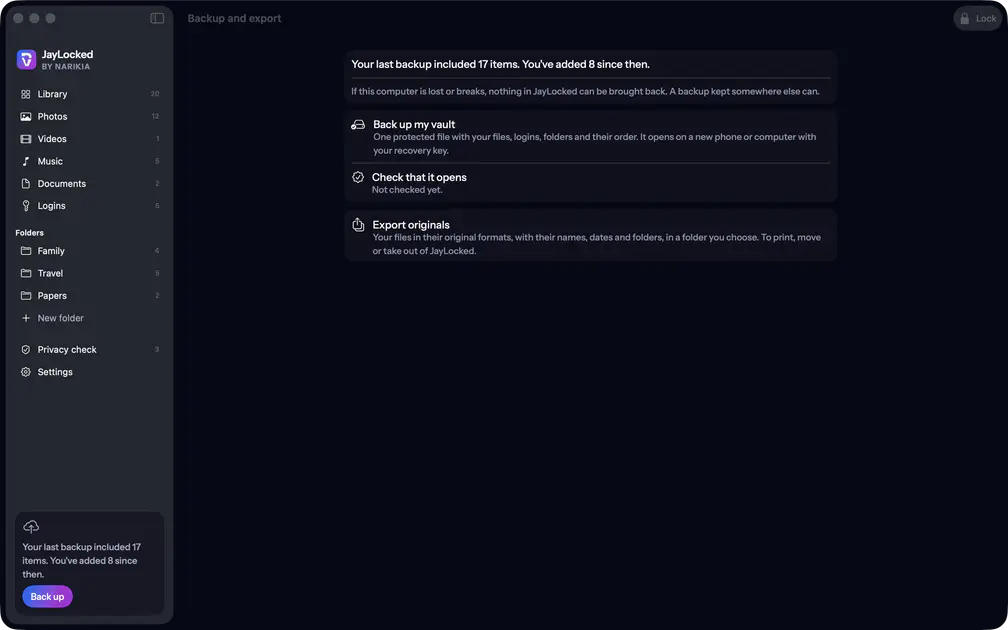 Mac
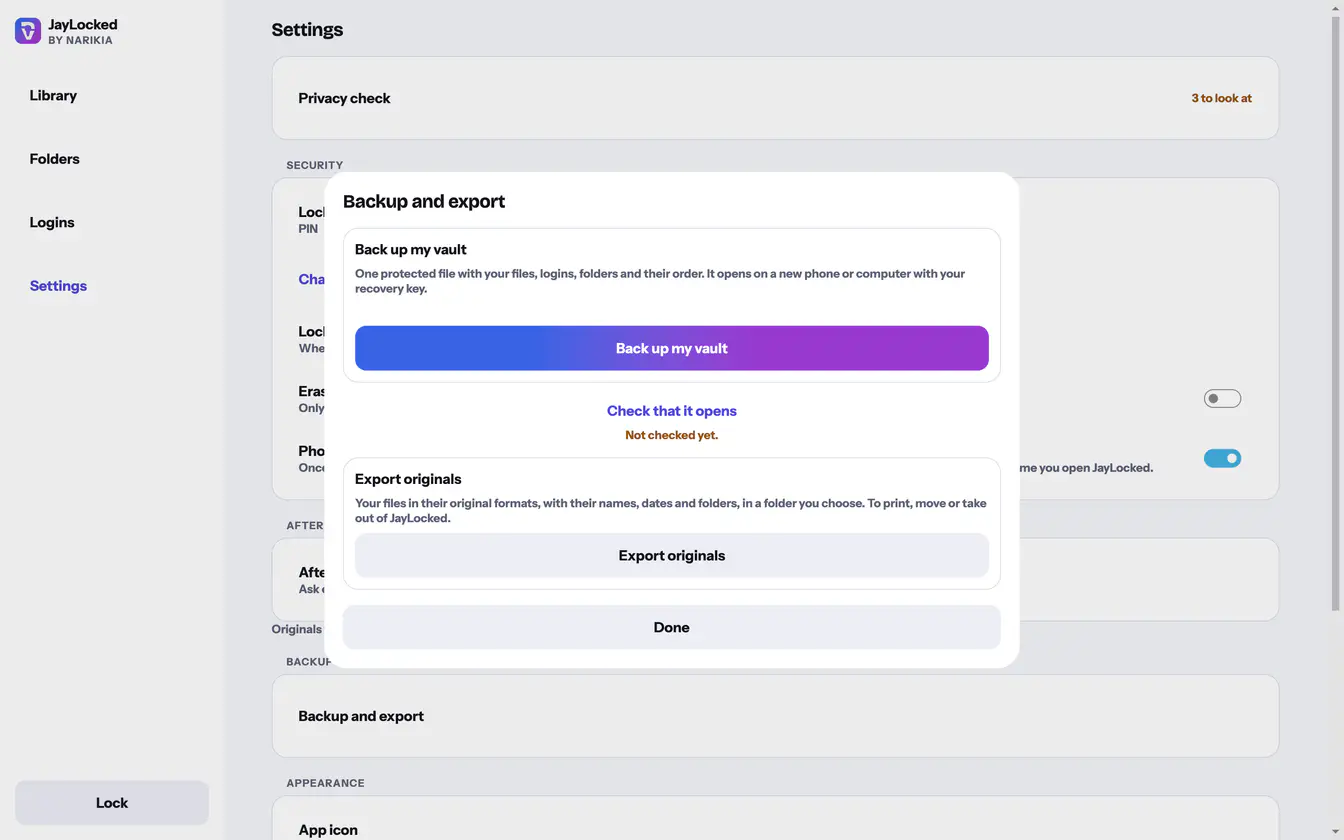 Windows


システムごとの違い
- iPhone・iPad
- フォルダは「ファイル」アプリで選び、ファイルは日付もそのままに書き出されます。1件だけの場合はシステムのシートに渡され、そこから「ファイル」にコピーを保存します。
- Android
- フォルダはAndroidのフォルダ選択画面で選びます。書き出したファイルの日付は、書き出した日になります。1件だけの場合は、Androidの共有シートを通じて取り出します。
- Mac
- フォルダはMac標準のダイアログで選び、ファイルは日付もそのままに書き出されます。1件だけの場合は、途中でコピーを作ることなく、選んだフォルダへ直接書き出されます。
- Windows
- フォルダはWindowsのフォルダダイアログで選び、ファイルは日付もそのままに書き出されます。1件だけの場合は、選んだフォルダへ書き出されます。
この機能の限界
- 書き出したファイルは、ふつうのファイルに戻ります。そのフォルダを開ける人なら、誰でも開けます。
- パスワードで閉じているフォルダのファイルは、そのフォルダを開くまで書き出しに含まれません。
- ログイン情報の一覧は、自分で選んだときにだけ書き出されます。安全に保管し、使い終わったら削除してください。
- 名前を変えるのは、システムがその名前を扱えない場合だけです。AndroidとWindowsでは \ : * ? " < > | の文字が使えないため、それらはアンダースコアになります。また、隠しファイルを書き出さないよう、名前の先頭のピリオドはどのシステムでも取り除かれます。