Originale exportieren
JayLocked schreibt deine Dateien wieder heraus, in ihren Originalformaten, mit Namen und Ordnern, wann immer du willst. Das wird nie etwas kosten.
Auf
 iPhone und iPad
 Android
- Mac
 Windows
Originale exportieren auf dem Bildschirm Backup und Export schreibt jede Datei im Tresor in einen Ordner deiner Wahl: in ihrem Originalformat, unter ihrem eigenen Namen und in ihrem eigenen Ordner. Vorher wird der Tresor-Code verlangt.
Ein einzelnes Objekt holst du mit Original exportieren heraus. Das steht bei den Aktionen jedes Objekts und beider Player.
Auch Zugangsdaten exportieren fügt deine Zugangsdaten als Liste hinzu, die Browser und Passwortmanager lesen können. Diese Liste ist nicht verschlüsselt, und JayLocked sagt das, bevor es sie schreibt.
- Während der Export läuft, zeigt JayLocked, wie weit er ist. Am Ende sagt es, wie viele Dateien exportiert wurden, wie viele schon vorhanden waren und wie viele ausgelassen wurden, weil ihr Ordner geschlossen ist.
- Ein Export stoppt, wenn der Tresor gesperrt wird. Wähle denselben Ordner noch einmal, dann geht er dort weiter, wo er aufgehört hat, und lässt unverändert, was schon vorhanden ist.
- Ein Export überschreibt nie eine andere Datei.
- Auf Handys und auf dem Mac bleibt der Bildschirm während eines Exports an.
- Jede Datei kommt unter dem Namen heraus, mit dem sie hereinkam. Zwei Dateien mit demselben Namen in einem Ordner unterscheidet ein (2) nach dem Namen der zweiten.
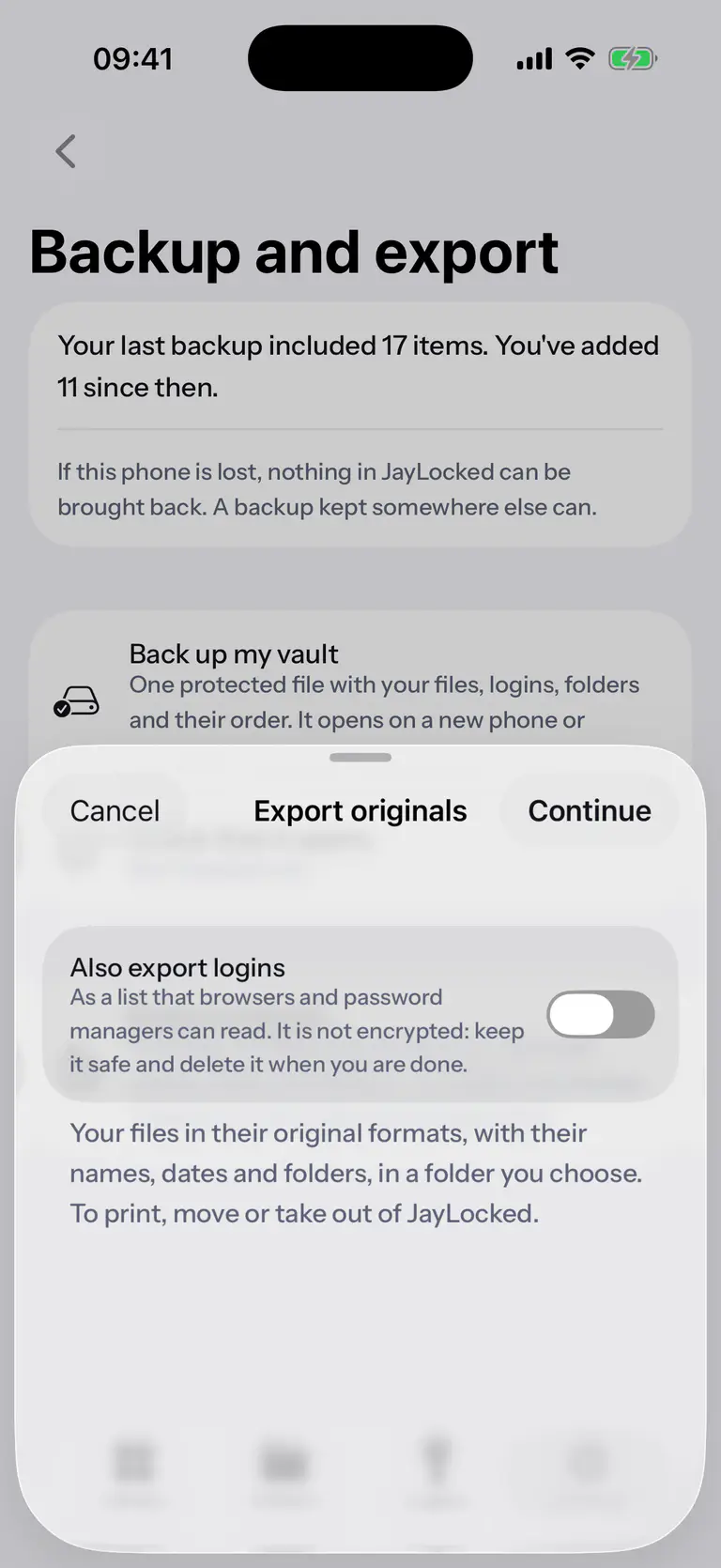
 iPhone
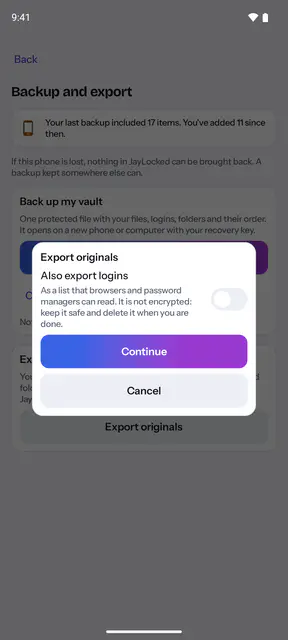
 Android
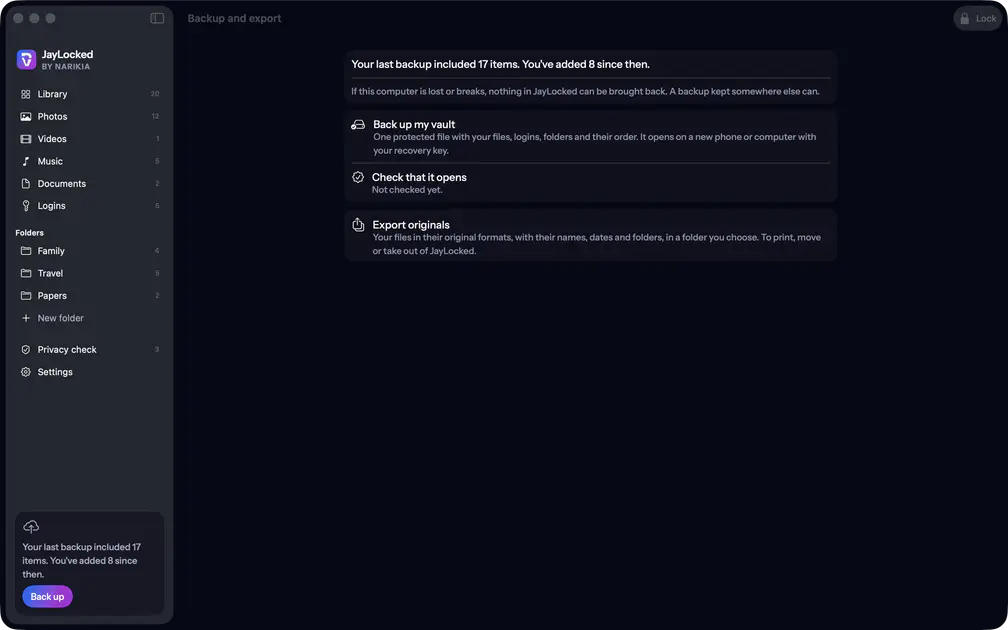 Mac
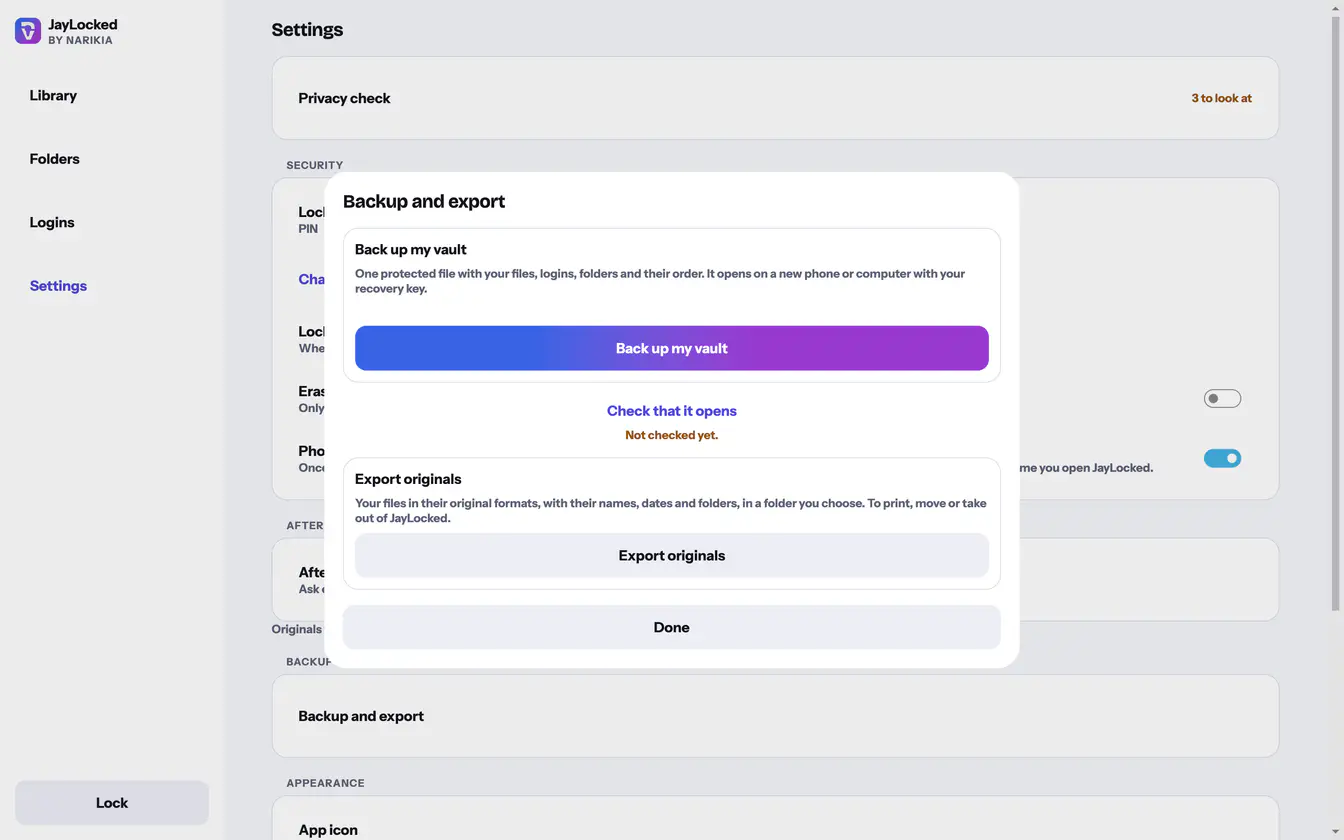 Windows


Was sich von System zu System unterscheidet
- iPhone und iPad
- Den Ordner wählst du in der App „Dateien“, und die Dateien behalten ihre Datumsangaben. Ein einzelnes Objekt geht an das Teilen-Menü des Systems, das eine Kopie in „Dateien“ sichert.
- Android
- Den Ordner wählst du in der Ordnerauswahl von Android, und exportierte Dateien tragen als Datum den Tag des Exports. Ein einzelnes Objekt geht über das Teilen-Menü von Android hinaus.
- Mac
- Den Ordner wählst du im Dialog des Mac, und die Dateien behalten ihre Datumsangaben. Ein einzelnes Objekt wird direkt in einen Ordner deiner Wahl geschrieben, ohne dass unterwegs eine Kopie entsteht.
- Windows
- Den Ordner wählst du im Ordnerdialog von Windows, und die Dateien behalten ihre Datumsangaben. Ein einzelnes Objekt wird in einen Ordner deiner Wahl geschrieben.
Wo es endet
- Exportierte Dateien sind wieder gewöhnliche Dateien. Wer diesen Ordner öffnen kann, kann auch sie öffnen.
- Dateien in einem Ordner, der mit seinem Passwort verschlossen ist, werden ausgelassen, bis du diesen Ordner öffnest.
- Die Liste der Zugangsdaten wird nur geschrieben, wenn du sie anforderst. Bewahre sie sicher auf und lösche sie, wenn du fertig bist.
- Ein Name wird nur geändert, wo das System ihn nicht aufnehmen kann. Android und Windows lassen keines der Zeichen \ : * ? " < > | zu, die dort zu einem Unterstrich werden, und ein Punkt am Anfang eines Namens fällt auf jedem System weg, damit kein Export eine versteckte Datei schreibt.