ログイン情報
JayLockedは、Webサイトやアプリのログイン情報をファイルと一緒に保管し、ブラウザやパスワード管理アプリからエクスポートしたパスワードを読み取ります。
対応システム
 iPhone・iPad
 Android
- Mac
 Windows
ログイン情報には、名前、Webサイトまたはアプリ、ユーザ名、パスワード、メモがあり、関連する書類と同じフォルダに入れておけます。パスワードは、表示を選ぶまで点で隠されています。
「ログイン情報を読み込む」は、ブラウザやパスワード管理アプリが書き出すエクスポートファイルを読み取ります。対応しているのは、Chrome、Edge、Firefox、Google パスワード マネージャー、Appleの「パスワード」アプリ、Bitwarden、1Password、Dashlane、LastPass、KeePassです。JayLockedは見つかったログイン情報をすべて追加し、追加した件数、すでにあった件数、ログイン情報ではなかった行の数を知らせます。
そのエクスポートファイルには、パスワードが何の保護もなく保存されています。保管庫に取り込んだあと、JayLockedはファイルの削除を提案します。
- コピーしたパスワードは、60秒後にクリップボードから消去されます。
- ログイン情報を作成するとき、「強力なパスワードを提案」を選ぶと、長いランダムなパスワードが入力されます。
- JayLockedは、推測されやすいパスワードや、複数のログイン情報で使われているパスワードを知らせます。該当するログイン情報そのものと、一覧の上の件数に表示されます。
- ログイン情報の一覧には、専用の検索フィールドがあります。
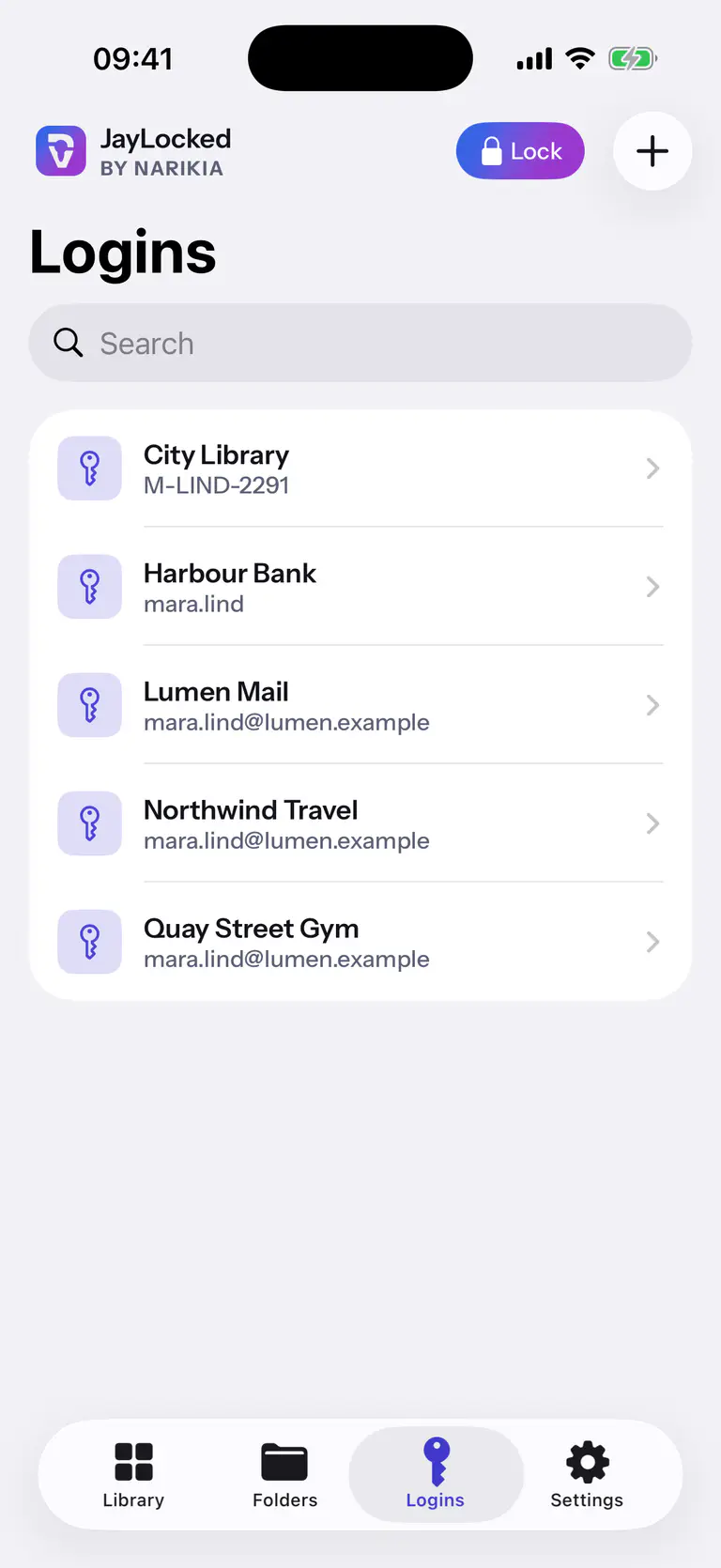
 iPhone
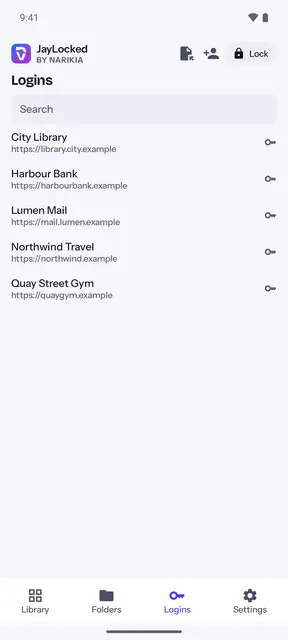
 Android
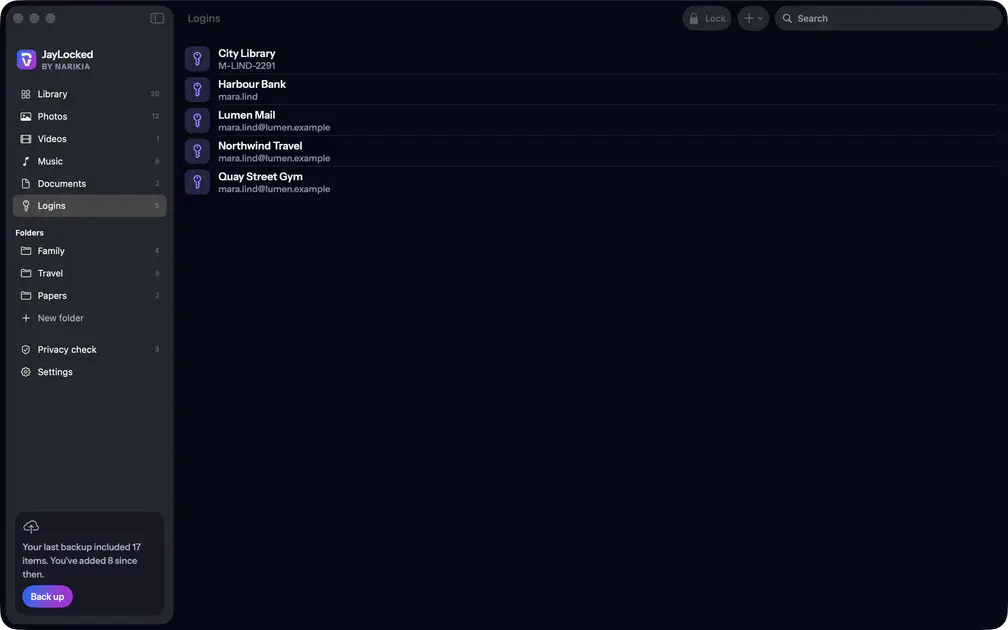 Mac
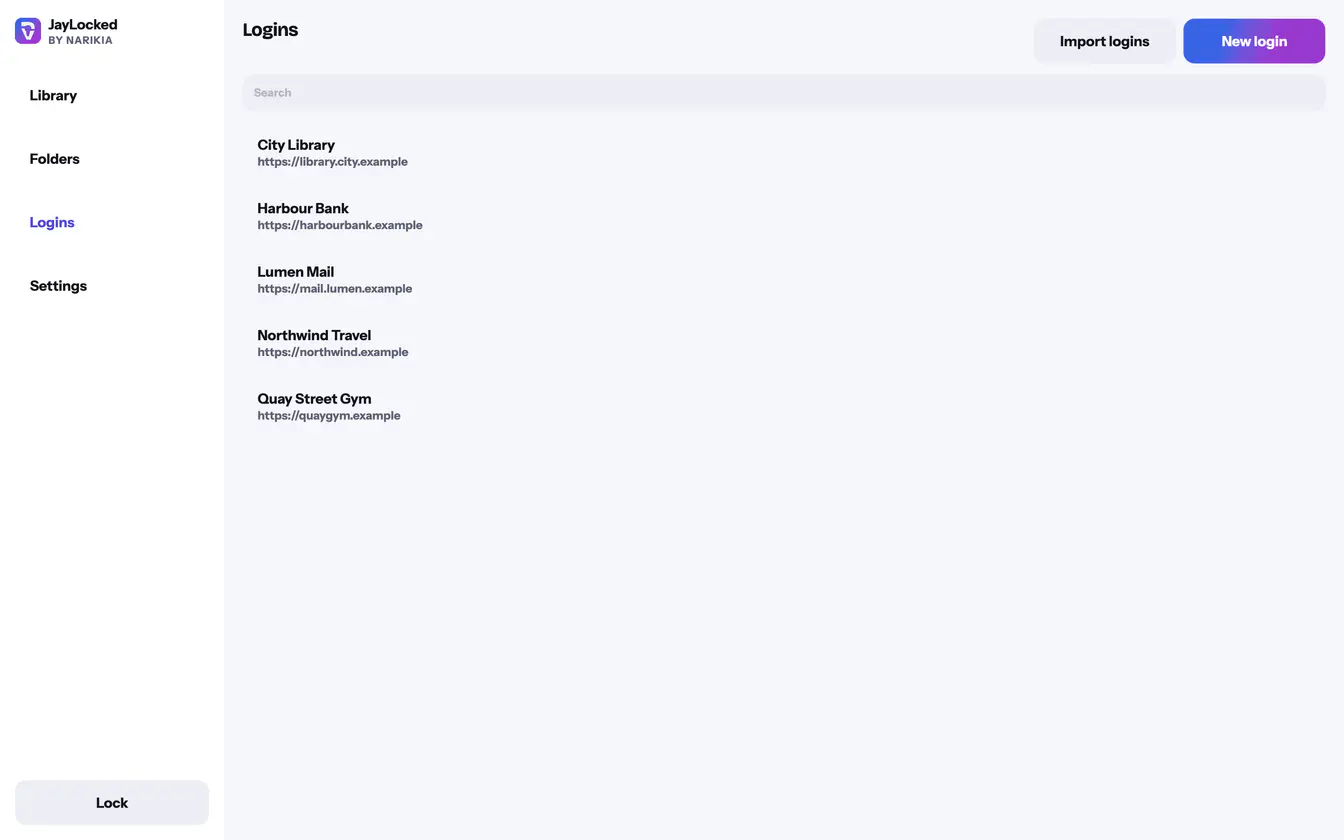 Windows


システムごとの違い
- iPhone・iPad
- 同意すると、エクスポートファイルは完全に削除されます。コピーしたパスワードには、このデバイス内だけで使うという指定が付きます。
- Android
- 同意すると、エクスポートファイルは、それを管理しているアプリを通じて完全に削除されます。新しいバージョンのAndroidでは、コピーしたパスワードのプレビューをシステムが隠します。
- Mac
- エクスポートファイルはゴミ箱に移るので、自分でゴミ箱を空にしてください。Macのクリップボードには有効期限の仕組みがないため、コピーしたパスワードはJayLocked自身が消去し、終了時にも消去します。ユニバーサルクリップボードにも渡しません。
- Windows
- エクスポートファイルはごみ箱に移るので、自分でごみ箱を空にしてください。コピーしたパスワードは、Windowsのクリップボードの履歴にも、クラウドのクリップボードにも入りません。保管庫がロックされたときや、JayLockedを閉じたときにも消去されます。
この機能の限界
- ログイン情報は、コピーして使います。ユーザ名とパスワードにそれぞれコピーボタンがあり、必要な場所に貼り付けます。
- 1つのファイルから取り込めるログイン情報は最大10000件で、非常に大きなファイルは受け付けません。
- 書き出したログイン情報の一覧は、暗号化されていません。JayLockedは、書き出す前にそのことを知らせます。