Zugangsdaten
JayLocked bewahrt die Zugangsdaten von Websites und Apps neben deinen Dateien auf und liest den Passwortexport von Browsern und Passwortmanagern.
 iPhone und iPad
 Android
- Mac
 Windows
Zugangsdaten bestehen aus einem Namen, einer Website oder App, einem Benutzernamen, einem Passwort und einer Notiz. Sie können in einem Ordner bei den Dokumenten liegen, zu denen sie gehören. Das Passwort wird als Punkte angezeigt, bis du es sehen willst.
Zugangsdaten importieren liest die Exportdatei, die ein Browser oder ein Passwortmanager schreibt: Chrome, Edge, Firefox, Google Passwortmanager, Apples App „Passwörter“, Bitwarden, 1Password, Dashlane, LastPass und KeePass. JayLocked fügt alle Zugangsdaten hinzu, die es findet, und sagt, wie viele dazugekommen sind, wie viele schon da waren und wie viele Zeilen keine Zugangsdaten waren.
Diese Exportdatei enthält deine Passwörter ohne jeden Schutz. Sobald sie im Tresor sind, fragt JayLocked, ob es die Datei löschen soll.
- Ein kopiertes Passwort wird nach 60 Sekunden aus der Zwischenablage entfernt.
- Starkes Passwort vorschlagen trägt ein langes zufälliges Passwort ein, wenn du Zugangsdaten anlegst.
- JayLocked weist auf Passwörter hin, die leicht zu erraten sind oder für mehrere Zugangsdaten verwendet werden, beim Eintrag selbst und mit einer Zahl über der Liste.
- Die Liste der Zugangsdaten hat ein eigenes Suchfeld.
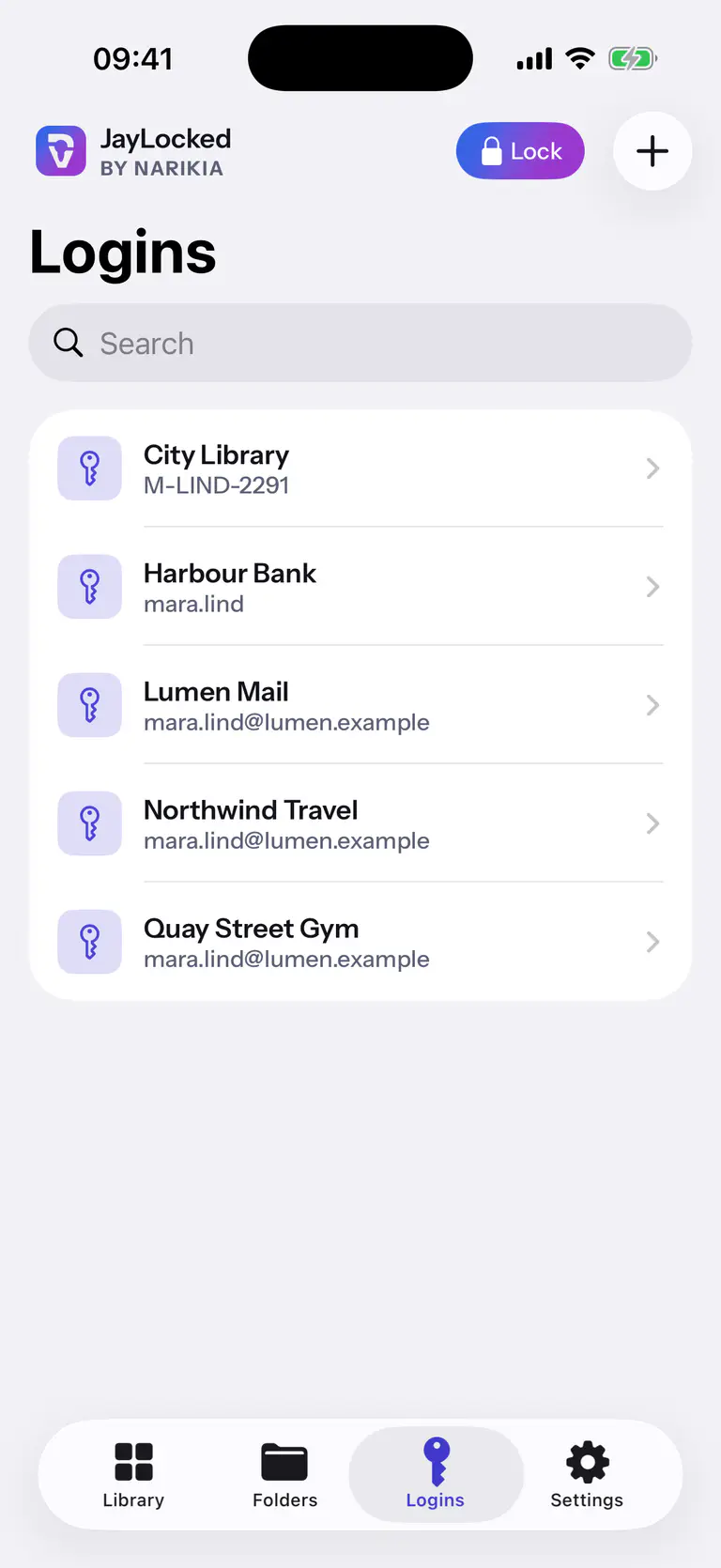
 iPhone
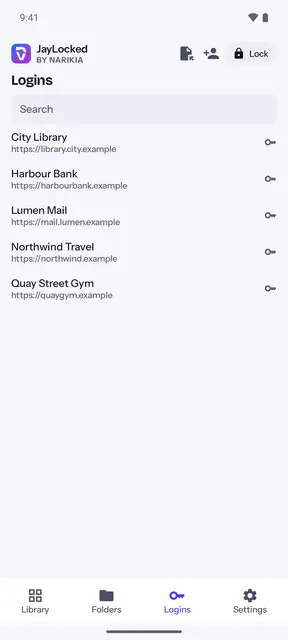
 Android
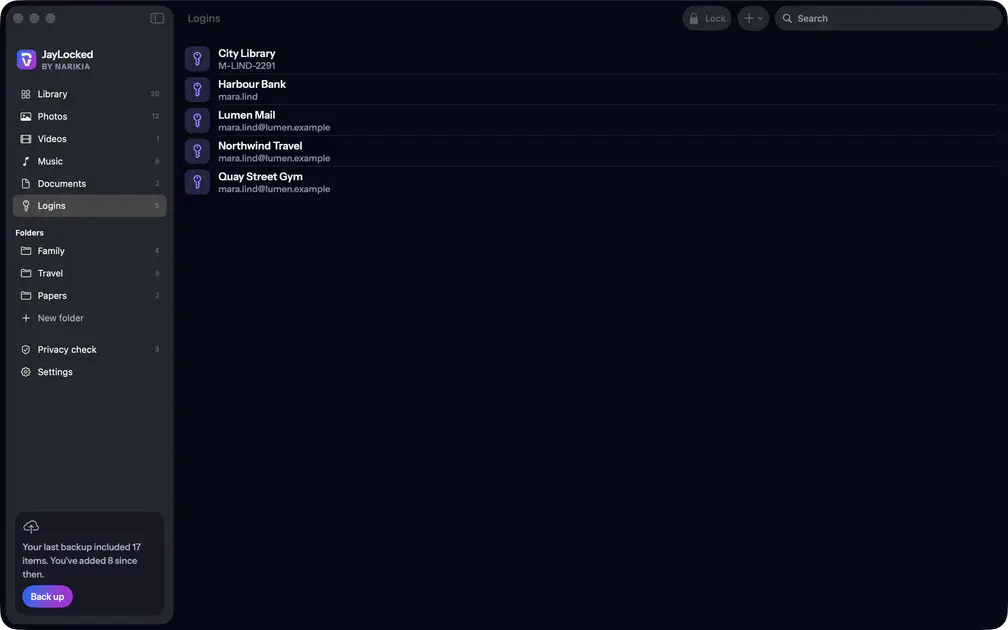 Mac
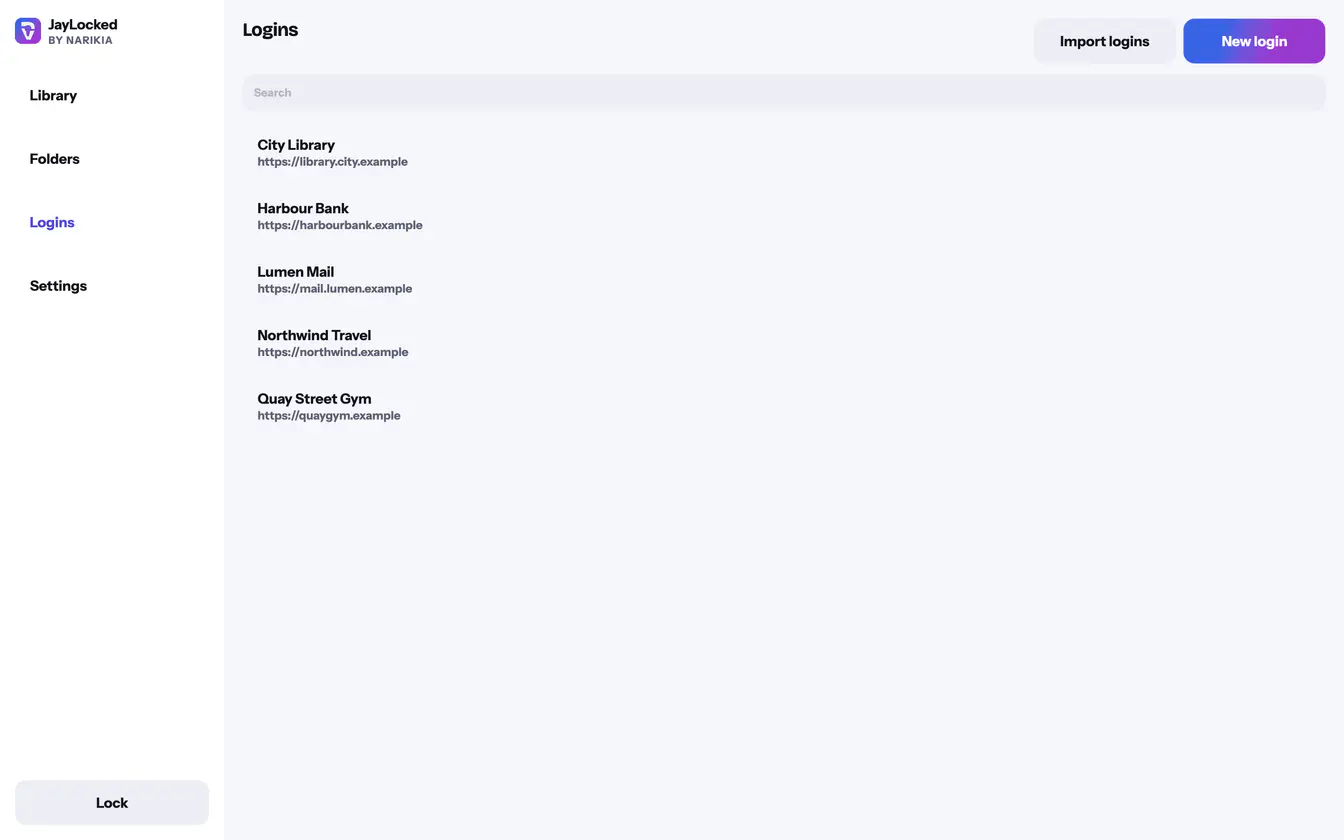 Windows


Was sich von System zu System unterscheidet
- iPhone und iPad
- Wenn du zustimmst, wird die Exportdatei endgültig gelöscht. Ein kopiertes Passwort ist als nur für dieses Gerät bestimmt markiert.
- Android
- Wenn du zustimmst, wird die Exportdatei über die App, in der sie liegt, endgültig gelöscht. Auf neueren Android-Versionen blendet das System die Vorschau eines kopierten Passworts aus.
- Mac
- Die Exportdatei kommt in den Papierkorb, den du selbst leerst. Die Zwischenablage des Mac hat keine eigene Ablaufzeit. Deshalb entfernt JayLocked das kopierte Passwort selbst, auch beim Beenden, und hält es aus der allgemeinen Zwischenablage heraus.
- Windows
- Die Exportdatei kommt in den Papierkorb, den du selbst leerst. Ein kopiertes Passwort gelangt weder in den Zwischenablageverlauf noch in die Cloud-Zwischenablage von Windows und wird auch entfernt, wenn der Tresor gesperrt oder JayLocked geschlossen wird.
Wo es endet
- Zugangsdaten verwendest du durch Kopieren. Benutzername und Passwort haben je eine Schaltfläche zum Kopieren, und du fügst sie dort ein, wo sie gebraucht werden.
- Ein Import übernimmt höchstens 10000 Zugangsdaten aus einer Datei, und eine sehr große Datei wird abgelehnt.
- Eine Liste von Zugangsdaten, die du exportierst, ist nicht verschlüsselt. JayLocked sagt das, bevor es sie schreibt.
Anleitungen
- Zugangsdaten speichern Bewahre Benutzername und Passwort einer Website oder App in JayLocked auf und kopiere das Passwort, wenn du es brauchst.
- Gespeicherte Zugangsdaten importieren Hol die Zugangsdaten, die in einem Browser oder Passwortmanager gespeichert sind, aus dessen Exportdatei in JayLocked, damit du sie nicht noch einmal tippen musst.