アプリアイコン
ホーム画面やスタートメニューに表示されるJayLockedのアイコンは、さりげない数種類の中から選べます。どのアイコンも、ほかのアプリになりすますことはありません。
対応システム
 iPhone・iPad
 Android
- Mac非対応
 Windows
「設定」の「外観」にある「アプリアイコン」では、2つのグループに分かれた18種類のアイコンから選べます。「JayLockedのマーク入り」のアイコンには、JayLockedのマークが入っています。「代替アイコン」は身近な絵柄のアイコンで、「アルバム」「アーカイブ」「ノート」「カード」「スタジオ」があり、それぞれにライトとダークがあります。
身近な絵柄のアイコンは人目を引かず、それでいてJayLockedに保管するものと関連しています。どれも、ほかのアプリをまねたものではありません。
- JayLockedに最初に設定されているアイコンは、「クラシック」です。
- AndroidとWindowsでは、身近な絵柄のアイコンにするとアプリの名前も変わり、お使いの言語で「アルバム」「アーカイブ」「ノート」「カード」「スタジオ」のいずれかになります。マーク入りのアイコンでは、名前はJayLockedのままです。
- アイコンを1回タップまたはクリックすると、適用されます。
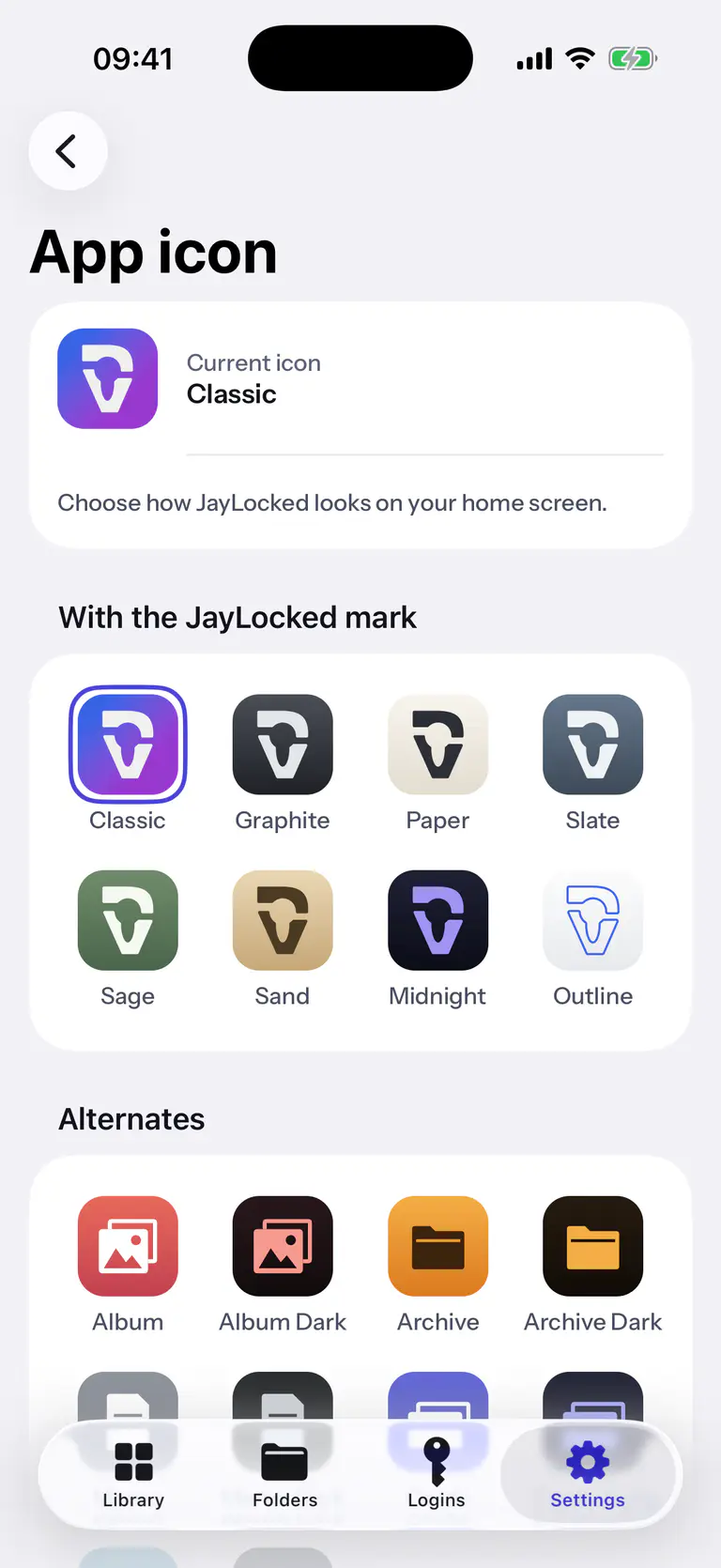
 iPhone
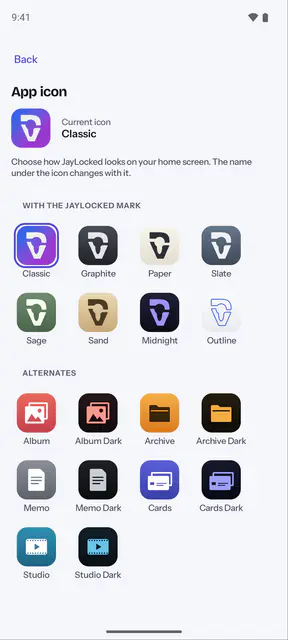
 Android


システムごとの違い
- iPhone・iPad
- 変更すると、iOSが確認のメッセージを表示します。アイコンの下の名前はJayLockedのままです。別の名前にしたい場合は、Appleの「ショートカット」アプリを使うガイド「ホーム画面に別の名前で置く」があります。
- Android
- ホーム画面のアイコンはすぐに変わり、身近な絵柄のアイコンでは、その下の名前も変わります。変更が表示されるまでの時間は、お使いのホームアプリによって異なります。
- Mac
- Mac版のアプリのアイコンは1種類で、選択肢はありません。
- Windows
- JayLockedのウインドウは、選んだアイコンと名前に変わります。JayLockedをインストールしている場合は、スタートメニューのショートカットも変わります。デスクトップのショートカットの名前は変わりません。
この機能の限界
- さりげないアイコンは、人目を引きにくくなります。ただし、何かを隠すわけではなく、JayLockedがアプリが見えなくなると約束することもありません。
- iPhoneとiPadでは、アイコンの下の名前はJayLockedのままです。
- Mac版のアプリのアイコンは1種類です。Macのアプリは、自分のアイコンを変更できないためです。