Icone dell’app
JayLocked può mostrare una tra diverse icone semplici nella schermata Home o nel menu Start. Nessuna finge di essere un’altra app.
Su
 iPhone e iPad
 Android
- MacNo
 Windows
Icona dell'app, sotto Aspetto in Impostazioni, offre 18 icone in due gruppi. Quelle sotto Con il marchio JayLocked portano il marchio JayLocked. Quelle sotto Alternative sono immagini di tutti i giorni: Album, Raccolta, Taccuino, Carte e Studio, ognuna in versione chiara e scura.
Le immagini di tutti i giorni non attirano l’attenzione e hanno comunque a che fare con ciò che JayLocked contiene. Nessuna imita un’altra app.
- Classica è l’icona con cui JayLocked parte.
- Su Android e Windows un’icona di tutti i giorni cambia anche il nome dell’app, che diventa Album, Raccolta, Taccuino, Carte o Studio nella tua lingua. Le icone con il marchio mantengono il nome JayLocked.
- Basta un tocco o un clic su un’icona per applicarla.
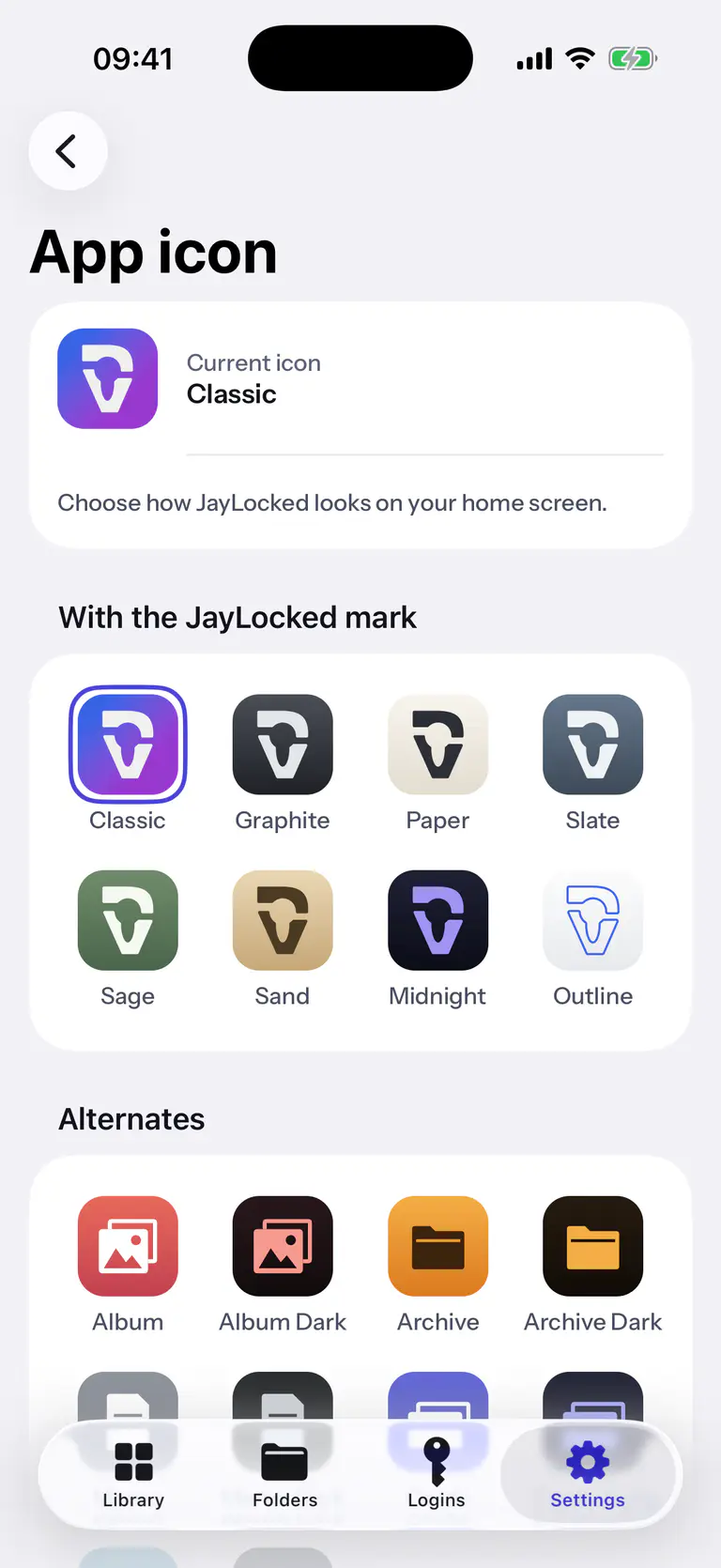
 iPhone
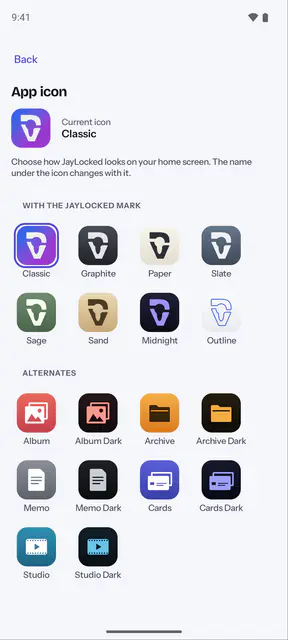
 Android


Cosa cambia da un sistema all’altro
- iPhone e iPad
- iOS conferma il cambio con un suo messaggio, e il nome sotto l’icona resta JayLocked. Per un altro nome c’è la guida Un altro nome nella schermata Home, che usa l’app Comandi Rapidi di Apple.
- Android
- L’icona nella schermata Home cambia subito, e con un’icona di tutti i giorni cambia anche il nome sotto. Quanto presto un launcher mostra il cambio dipende dal launcher.
- Mac
- L’app per Mac ha una sola icona e nessuna scelta.
- Windows
- La finestra di JayLocked prende l’icona e il nome scelti, e lo stesso fa il collegamento nel menu Start quando JayLocked è stato installato. Un collegamento sul desktop non viene rinominato.
Dove finisce
- Un’icona semplice attira meno l’attenzione. Non nasconde nulla, e JayLocked non promette mai che un’app diventi invisibile.
- Su iPhone e iPad il nome sotto l’icona resta JayLocked.
- L’app per Mac ha una sola icona, perché un’app per Mac non può cambiare la propria.