رمز دخول خاص به
يُفتح JayLocked برمز PIN أو نقش تختاره له وحده. أما قفل الهاتف أو الكمبيوتر فلا يفتحه أبدًا.
على
 iPhone وiPad
 Android
- Mac
 Windows
رمز الدخول إما رمز PIN من 6 أرقام يُدخل على لوحة الأرقام الخاصة بـ JayLocked، وإما النقش الذي يُرسم عبر 4 نقاط على الأقل. تختاره عند إعداد JayLocked، ويُطلب في كل مرة تُفتح فيها الخزنة.
من يعرف كيف يفتح قفل هاتفك يبقى أمام خزنة مغلقة. وهذا هو الفرق بينها وبين ألبوم يخفيه النظام خلف قفل الجهاز نفسه.
- المحاولات الخاطئة يُفرض بعدها الانتظار. أول 4 محاولات لا يترتب عليها شيء، والتي تليها تنتظر 30 ثانية، ثم يطول الانتظار حتى يبلغ ساعة لكل محاولة إضافية.
- خيار تغيير رمز الدخول في الإعدادات يستبدله بعد أن يطلب الرمز الحالي. ومن المكان نفسه تنتقل من رمز PIN إلى نقش وبالعكس.
- يطلبه JayLocked مجددًا قبل أي شيء يُضعف القفل: إطالة المدة قبل القفل، أو إيقاف تصوير المحاولات الخاطئة، أو تصدير كل شيء.
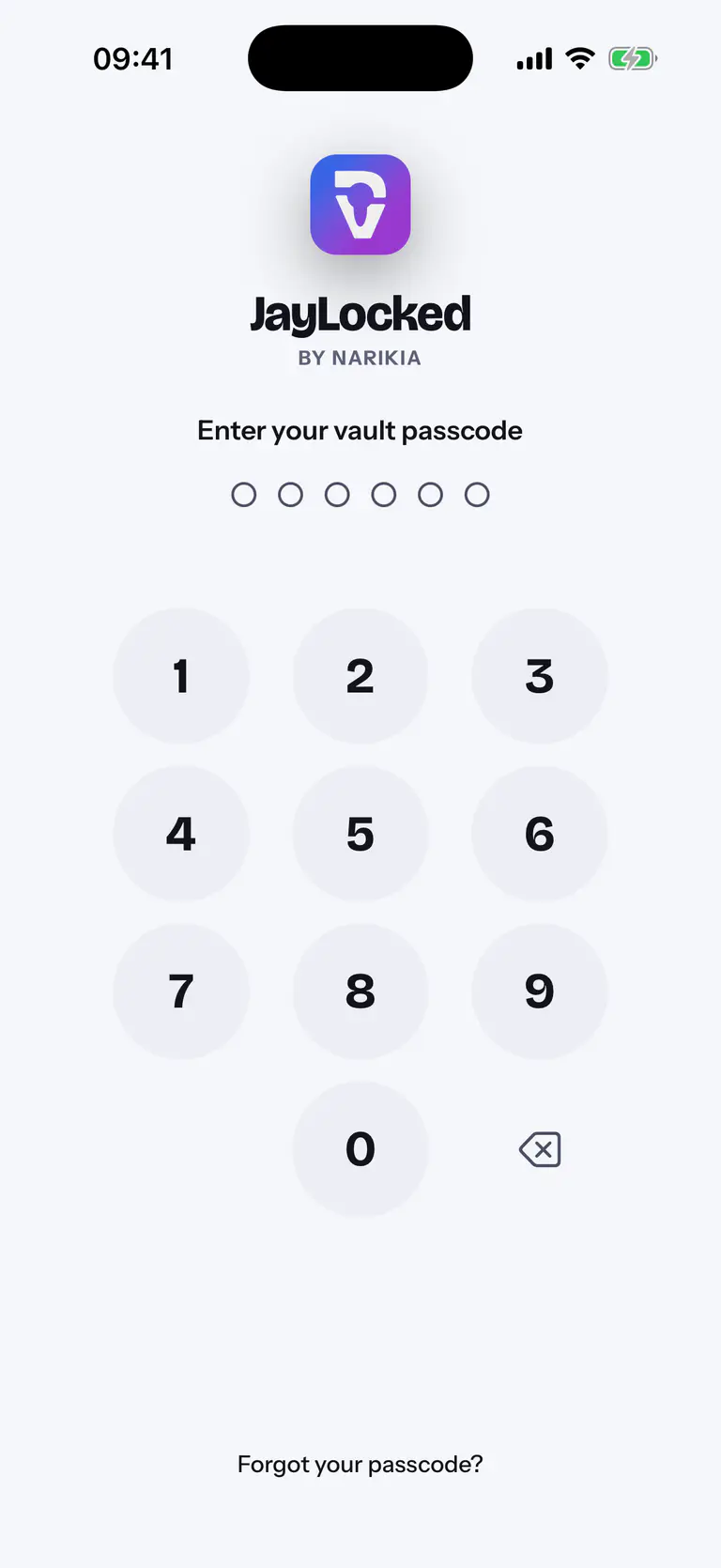
 iPhone
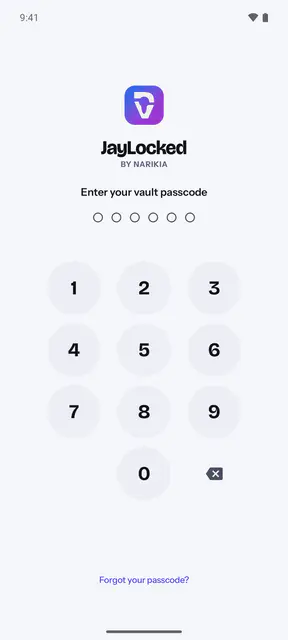
 Android
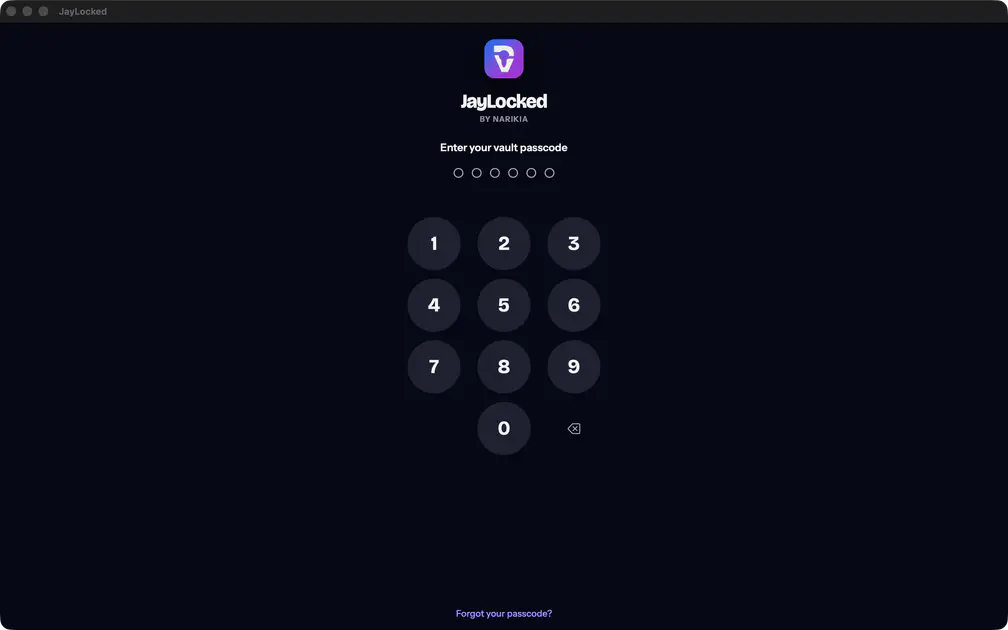 Mac
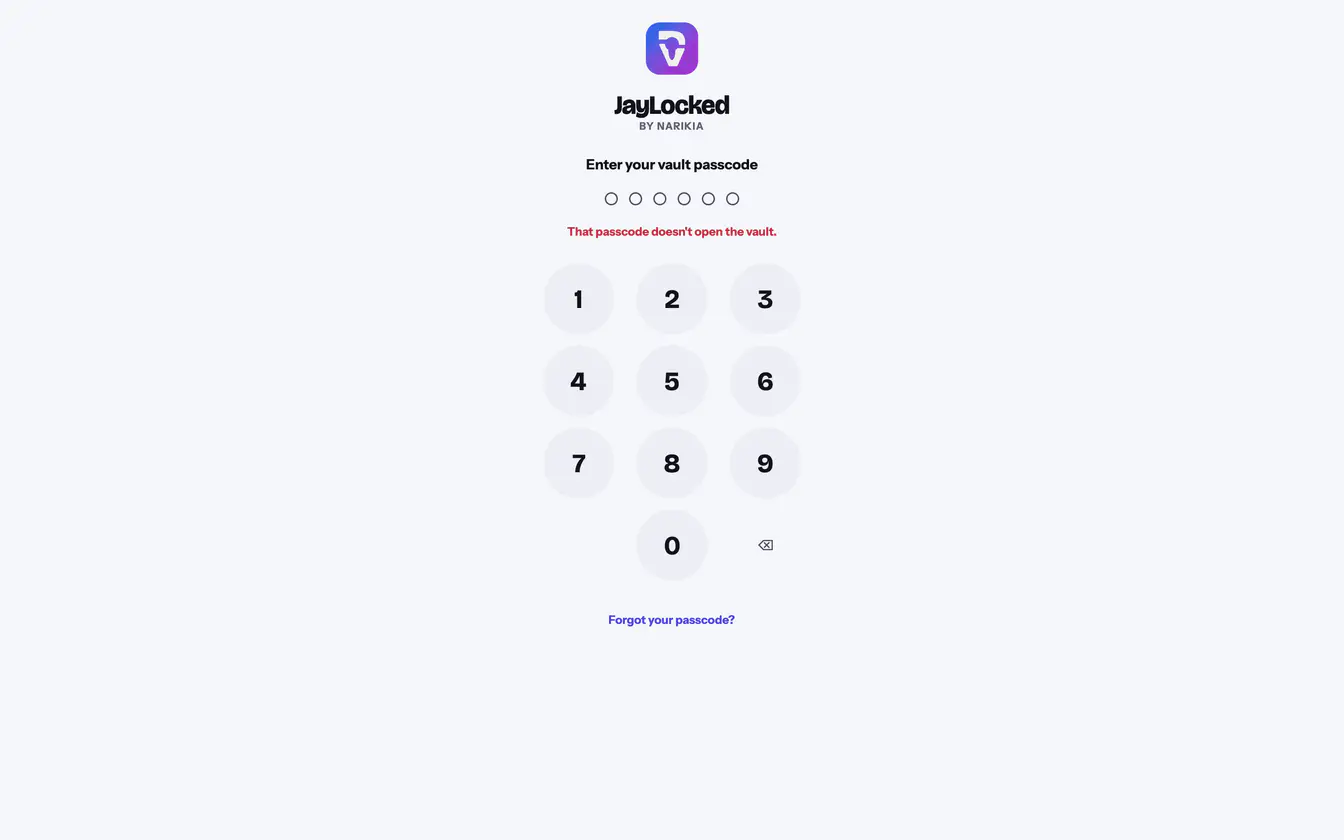 Windows


ما يختلف من نظام إلى آخر
- Mac
- يمكن أيضًا كتابة الأرقام على لوحة المفاتيح.
- Windows
- يمكن أيضًا كتابة الأرقام على لوحة المفاتيح.
أين تنتهي
- رمز الدخول الذي رآك أحد وأنت تُدخله لا يحمي شيئًا. ويغنيك Face ID أو بصمة الإصبع عن إدخاله أمام الآخرين.
- رمز الدخول المنسي لا يُستبدل إلا بمفتاح الاسترداد. وإذا ضاع الاثنان معًا، فلا يستطيع أحد فتح الخزنة، ولا حتى Narikia.
طريقة الاستخدام
- إعداد JayLocked عند فتح JayLocked أول مرة، اختر رمز PIN أو النقش الذي سيفتح خزنتك بعد ذلك. ولا يُطلب منك أي حساب.
- تغيير رمز دخول الخزنة ضع رمز PIN أو نقشًا جديدًا مكان الذي يفتح JayLocked الآن، أو انتقل من رمز PIN إلى نقش وبالعكس.
- فتح الخزنة عند نسيان رمز الدخول افتح JayLocked بمفتاح الاسترداد واختر رمز دخول جديدًا. ولا ينجح ذلك إلا إذا كان مفتاح استرداد قد حُفظ من قبل.